

5. Geometria nieruchomości
Moduł Geometria nieruchomości pozwala narysować budynek na podkładzie — rzucie kondygnacji ze skanu, zdjęcia albo PDF — i jednym importem założyć w ekspertyzie lokale, pomieszczenia, przegrody, okna i drzwi oraz mostki liniowe. To alternatywa dla ręcznego wprowadzania tych danych w kroku Lokale (rozdział 6).
Moduł jest w wczesnej wersji (alpha). Dane, które tworzy import, trafiają do obliczeń świadectwa tak samo jak dane wpisane ręcznie — dlatego po imporcie zawsze przejrzyj lokale i pomieszczenia według listy z podrozdziału Co sprawdzić po imporcie.
Zanim zaczniesz
- Przygotuj przegrody wzorcowe w Konfiguratorze przegród (rozdział 3). Moduł nie ma własnych konstrukcji: każdą ścianę, podłogę, strop i dach wybierasz z przegród wzorcowych tej ekspertyzy. Szablon musi mieć warstwy z podaną grubością — bez tego nie da się rysować ścian. Potrzebujesz co najmniej ściany zewnętrznej, a zależnie od budynku także ściany wewnętrznej, ściany w gruncie, podłogi oraz stropu lub dachu.
- Ekspertyza nie może mieć jeszcze lokali, pomieszczeń ani przegród. Import działa tylko do nieruchomości bez tych danych (szczegóły: Import do ekspertyzy).
- Moduł działa tylko na komputerze (nie na telefonie ani tablecie).
Jak otworzyć moduł
Otwórz ekspertyzę i kliknij w pasku bocznym ikonę Geometria nieruchomości (pierwsza od góry). Ikona jest widoczna tylko wewnątrz ekspertyzy.
Nowy projekt startuje z jedną kondygnacją („Kondygnacja 1") i jednym lokalem („Lokal 1"). Na środku ekranu widać pole Rzut kondygnacji z przyciskiem Wgraj rzut.
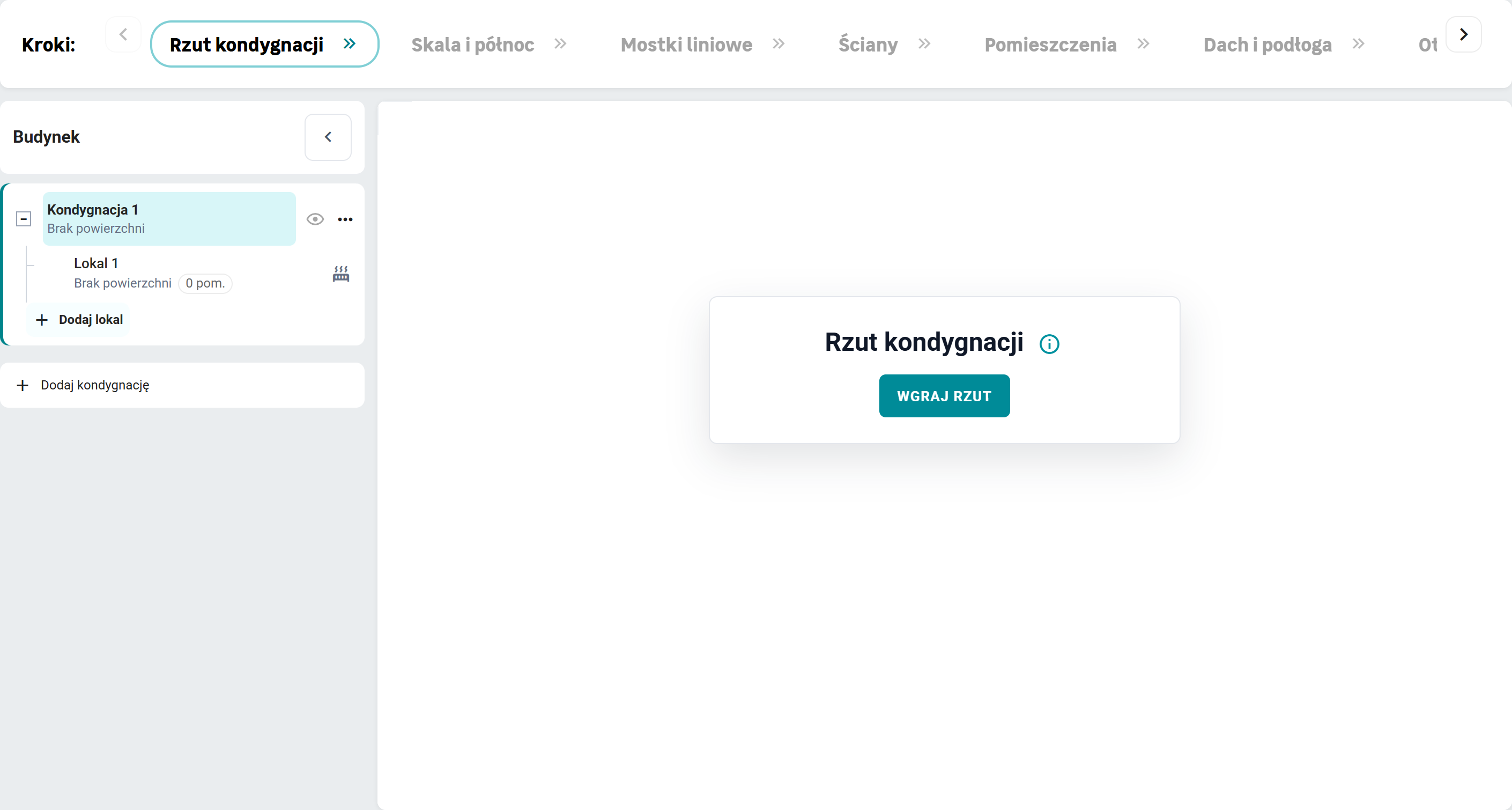
Układ ekranu
- Pasek kroków u góry — kolejne etapy pracy. Krok niedostępny jest wyszarzony; po najechaniu na niego zobaczysz, co trzeba najpierw zrobić (np. „Najpierw ustaw skalę rzutu.").
- Budynek po lewej — drzewko kondygnacji, lokali i pomieszczeń. Tu dodajesz kondygnacje i lokale i przełączasz się między nimi.
- Rysunek na środku — rzut z narysowanymi ścianami i pomieszczeniami. Pod nim pasek narzędzi: powiększanie, dopasowanie widoku, przesuwanie (łapka), cofnięcie ostatniego ruchu.
- Ustawienia po prawej — pola bieżącego kroku dla wybranej kondygnacji, lokalu, pomieszczenia lub ściany.
Kroki obowiązują osobno dla każdej kondygnacji — wybierz kondygnację w drzewku i przejdź jej kroki.

Kroki modułu
| Krok | Co robisz |
|---|---|
| Rzut kondygnacji | Wgrywasz rzut, opcjonalnie go prostujesz, podajesz nazwę kondygnacji i wysokość pomieszczeń. |
| Skala i północ | Wskazujesz odcinek o znanej długości i kierunek północy. |
| Mostki liniowe | Dla każdej klasy złącza wybierasz mostek z katalogu, wpisujesz własny albo klasę odznaczasz. |
| Ściany | Rysujesz obrys lokalu ścianami i dzielisz go ściankami działowymi na pomieszczenia. |
| Pomieszczenia | Nadajesz pomieszczeniom nazwy i sposób użytkowania. |
| Dach i podłoga | Wybierasz podłogę i strop/dach oraz określasz, co jest pod i nad kondygnacją. |
| Otwory | Wstawiasz okna, drzwi i okna połaciowe z biblioteki. Ten krok można pominąć. |
| Błędy | Lista braków do poprawienia przed importem. |
| Geometria | Podsumowanie zakresu importu i przycisk Potwierdź i importuj. |
Rzut kondygnacji
- Kliknij Wgraj rzut i wybierz plik PNG, JPG lub PDF do 20 MiB. Z pliku PDF wczytywana jest tylko pierwsza strona — jeśli rzut kondygnacji jest na dalszej stronie, przygotuj osobny PDF z tą stroną.
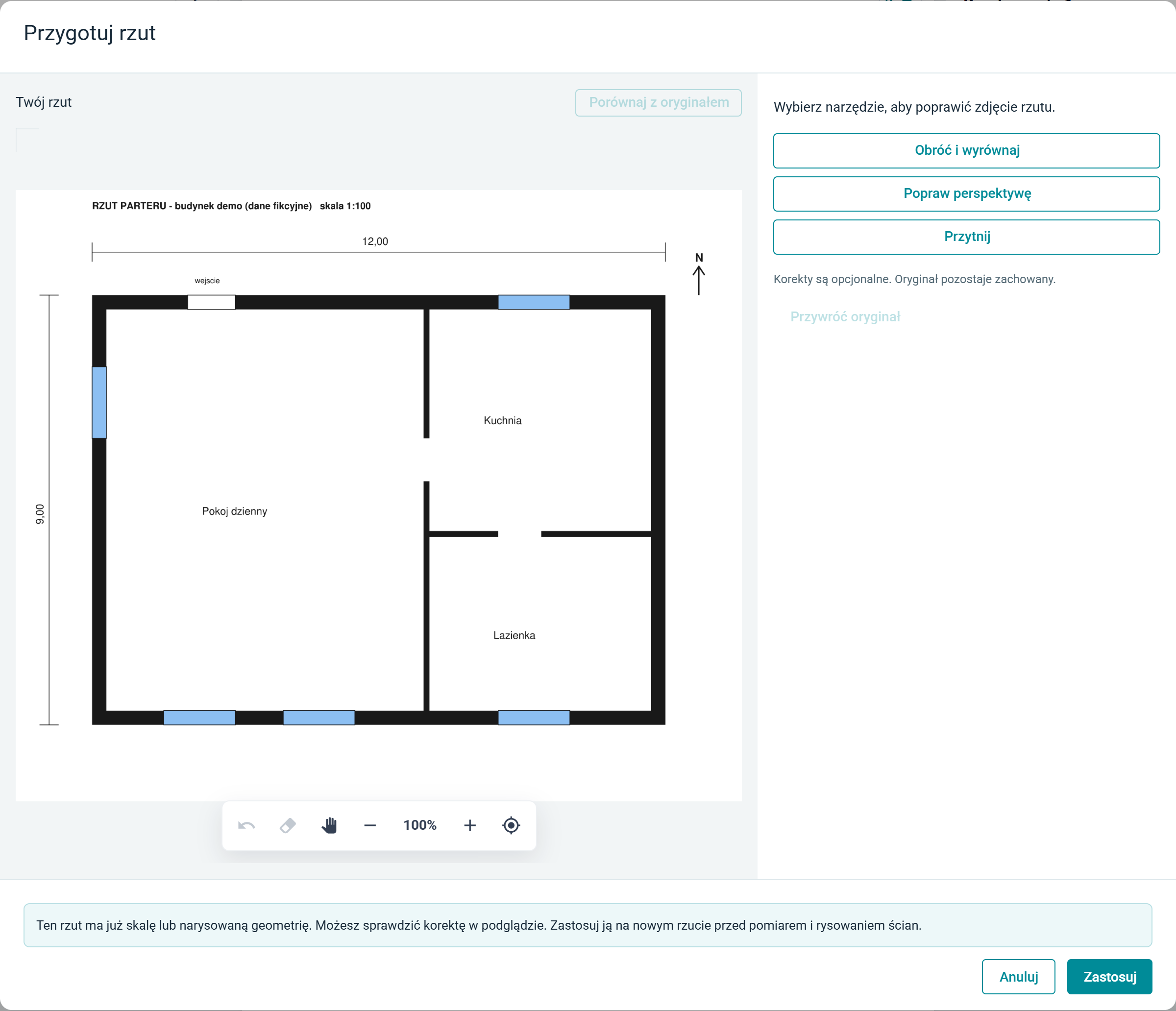
- Otworzy się okno Przygotuj rzut. Możesz w nim poprawić zdjęcie: Obróć i wyrównaj, Popraw perspektywę (np. dla zdjęcia rzutu zrobionego pod kątem), Przytnij. Korekty są opcjonalne, a oryginał pozostaje zachowany.
- W ustawieniach po prawej wpisz Nazwa kondygnacji i Wysokość pomieszczeń [m] — odległość od gotowej podłogi do sufitu, bez grubości stropu. Nowa kondygnacja ma domyślnie 2,6 m.
Skala i północ
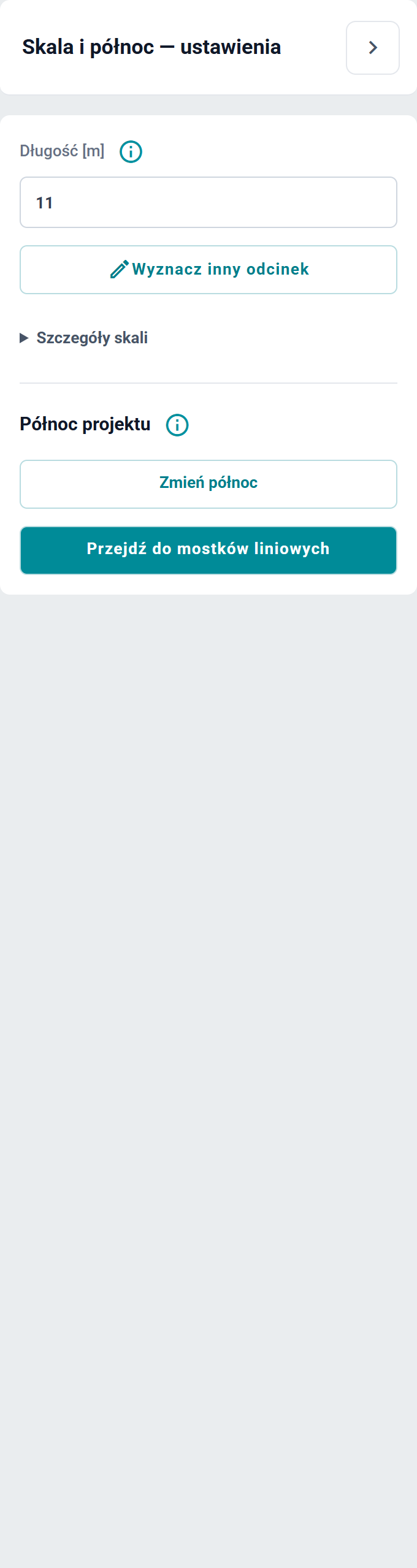
- Kliknij na rzucie dwa punkty odcinka o znanej długości (np. wymiarowanej ściany), wpisz jego rzeczywistą długość w polu Długość [m] i kliknij Zatwierdź skalę. Od skali zależą wszystkie długości i powierzchnie z rysunku.
- Kliknij Wyznacz północ, w oknie Wskaż kierunek północy kliknij początek strzałki, a potem wskaż północ zgodnie z oznaczeniem N na projekcie. Zatwierdź przyciskiem Zapisz kierunek północy.
Północ ustawiasz raz dla całego budynku — na rzucie pierwszej kondygnacji. Na jej podstawie aplikacja wyznacza orientację ścian zewnętrznych.
Mostki liniowe
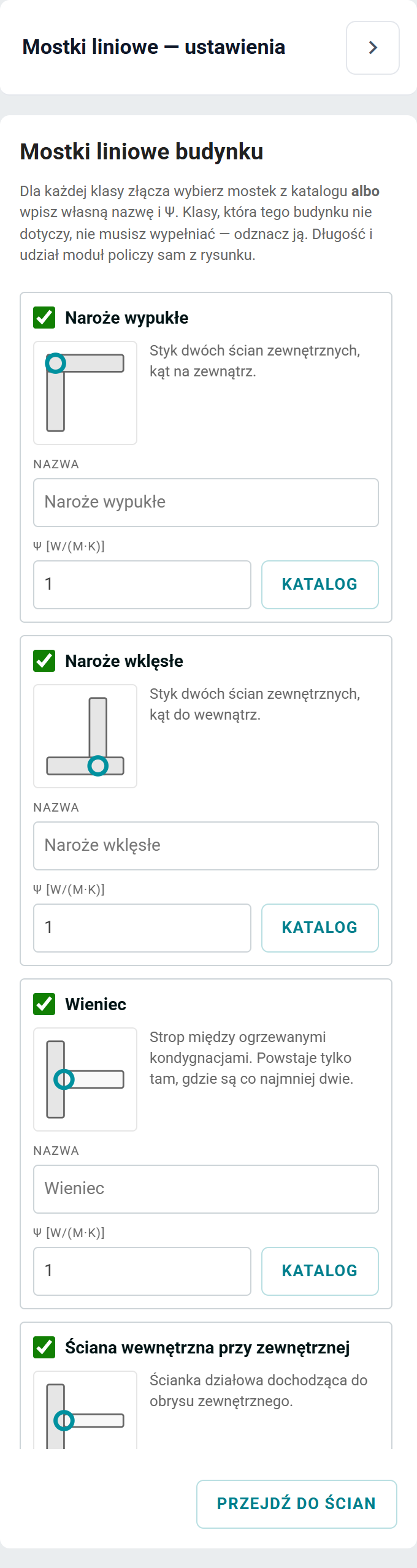
Mostki ustawiasz raz, przed rysowaniem — dla klas złączy, a nie dla pojedynczych miejsc. Dla każdej klasy wybierz mostek z katalogu PN-EN ISO 14683 (przycisk Katalog) albo wpisz własną Nazwa i Ψ [W/(m·K)]. Klasę, która budynku nie dotyczy, odznacz. Długości i udziały mostków moduł wyznaczy sam z rysunku.
| Klasa złącza | Gdzie powstaje mostek |
|---|---|
| Naroże wypukłe | Styk dwóch ścian zewnętrznych, kąt na zewnątrz. |
| Naroże wklęsłe | Styk dwóch ścian zewnętrznych, kąt do wewnątrz. |
| Wieniec | Strop między ogrzewanymi kondygnacjami. Powstaje tylko tam, gdzie są co najmniej dwie. |
| Ściana wewnętrzna przy zewnętrznej | Ścianka działowa dochodząca do obrysu zewnętrznego. |
| Ściana – dach | Górna krawędź ściany pod dachem albo pod stropem nieogrzewanego poddasza. |
| Ściana – podłoga na gruncie | Dolna krawędź ściany na kondygnacji stojącej na gruncie. |
| Ściana – strop podwieszony | Dolna krawędź ściany nad piwnicą nieogrzewaną albo nad przejazdem. |
| Mostek stolarki (okna i drzwi) | Styk okna albo drzwi ze ścianą. Wartość wchodzi tylko tam, gdzie szablon przegrody nie ma własnego mostka stolarki — szablon ma pierwszeństwo. |
Ściany
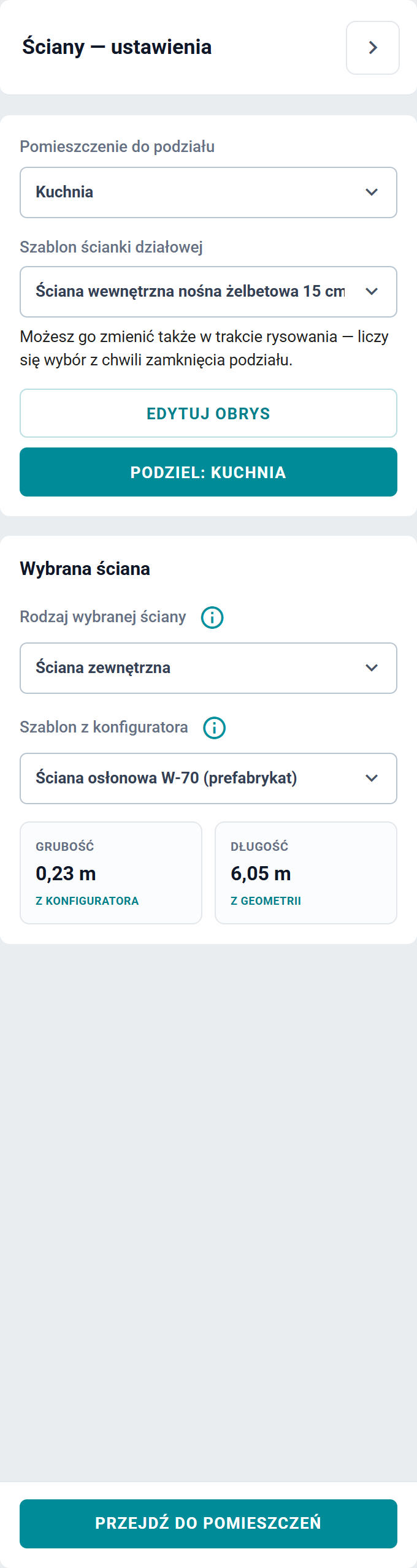
Obrys lokalu rysujesz odcinek po odcinku, klikając kolejne narożniki. Przed każdym odcinkiem wybierz Rodzaj kolejnego odcinka:
| Rodzaj | Po drugiej stronie |
|---|---|
| Ściana zewnętrzna | powietrze |
| Ściana wewnętrzna | inny lokal lub przestrzeń |
| Ściana w gruncie | grunt |
Dla każdego rodzaju wybierz Szablon z konfiguratora — z niego pochodzi grubość ściany na rysunku i jej parametry cieplne. Jeśli brakuje szablonu, opcja Dodaj w konfiguratorze… otwiera Konfigurator przegród.
- Ścianę zewnętrzną rysujesz po jej zewnętrznej krawędzi, a ścianę wewnętrzną po osi.
- Powierzchnię netto moduł wyznacza po licach zwróconych do wnętrza lokalu.
- Obrys zamykasz, klikając końcem rysowanej ściany na wcześniejszą ścianę obrysu. Po zamknięciu powstaje pierwsze pomieszczenie — cała powierzchnia lokalu.
- Pomieszczenia wydzielasz przyciskiem Podziel:
: klikasz początek ścianki działowej na granicy pomieszczenia, kolejne narożniki, i kończysz na granicy — podział zamyka się sam. Ściankę działową rysujesz w szablonie wybranym w polu Szablon ścianki działowej. - Kliknięta ściana obrysu pokazuje swoje parametry — możesz zmienić jej rodzaj i szablon albo ją usunąć (Usuń ścianę).
- Pomocniczo możesz włączyć Ogranicz kąty do 0/45/90/135°.
Pomieszczenia
Wybierz pomieszczenie na rysunku albo w drzewku i uzupełnij:
| Pole | Opis |
|---|---|
| Nazwa pomieszczenia | Nazwa przenoszona do ekspertyzy. W jednym lokalu nazwy nie mogą się powtarzać. |
| Sposób użytkowania pomieszczenia | Wybór z listy (np. Pokój / salon, Łazienka, Korytarz / komunikacja, Inne / ustaw ręcznie). Ustawia przeznaczenie pomieszczenia i temperaturę ogrzewania, które trafiają do ekspertyzy. Pod polem widać „Podpowiedź AppEnergo" z temperaturą i krotnością wymiany powietrza — krotność jest tylko podpowiedzią i nie jest importowana. |
Zmiany w pomieszczeniu zatwierdź przyciskiem Zapisz zmiany.
W drzewku, w menu pomieszczenia, są też Przenieś do lokalu i Połącz z innym pomieszczeniem. Lokal oznaczysz jako nieogrzewany ikoną grzejnika przy jego nazwie — wszystkie jego pomieszczenia staną się nieogrzewane.
Dach i podłoga
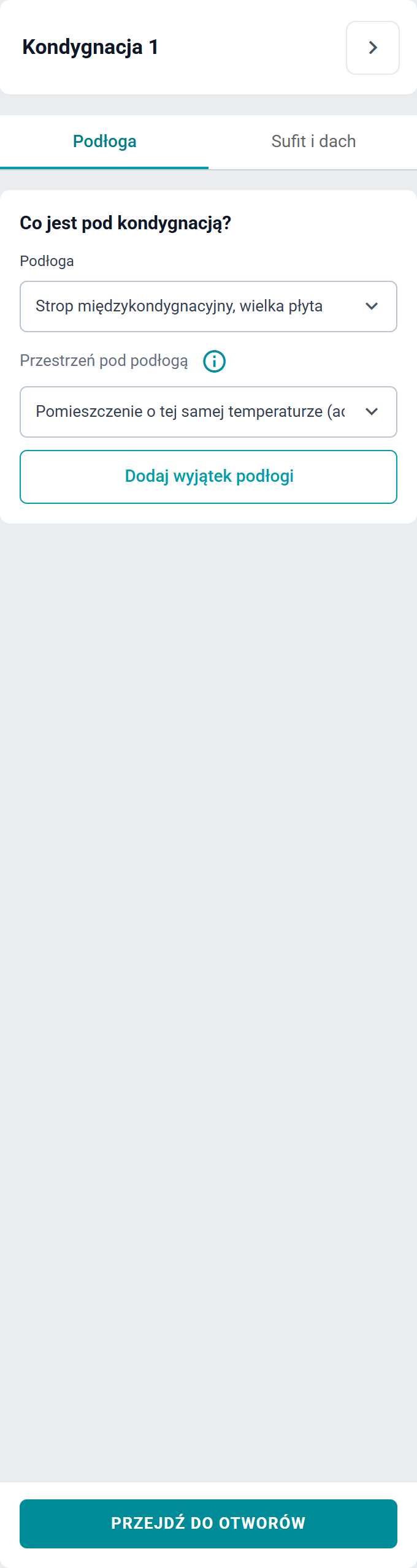
Dla każdej kondygnacji określ przegrody poziome:
- Co jest pod kondygnacją? — szablon podłogi i Przestrzeń pod podłogą: Grunt, Powietrze zewnętrzne / przejazd, Pomieszczenie ogrzewane tego samego lokalu, Pomieszczenie ogrzewane innego lokalu, Pomieszczenie ogrzewane innego budynku, Nieogrzewany, Pomieszczenie o tej samej temperaturze (adiabatyzm). Sam parter nie oznacza gruntu — wybierz to, co rzeczywiście jest pod podłogą.
- Nad kondygnacją — szablon stropu albo dachu (rodzaj wynika z szablonu: dach i stropodach dają dach, inne konstrukcje — strop) i Przestrzeń powyżej. Dla dachu skośnego podaj kierunek połaci.
- Przy przestrzeni Nieogrzewany wpisz współczynnik Btr (0–1) wraz ze źródłem wartości — moduł go nie wyznacza. Przy sąsiedzie ogrzewanym wskaż lokal i pomieszczenie albo, dla innego budynku, temperaturę.
- Na kondygnacji na gruncie uzupełnij Rodzaj gruntu, Zagłębienie podłogi [m] i Woda bliżej niż 1 m od podłogi?.
- Dla pojedynczych pomieszczeń możesz ustawić wyjątek od ustawień kondygnacji.
Otwory
- Wskaż przegrodę — z listy Przegroda albo klikając ją na rysunku (okno połaciowe: kliknij w pomieszczenie, aby wybrać jego dach).
- W Otwór do wstawienia wybierz Szablon z biblioteki, podaj wymiary a [m], b [m] i liczbę sztuk, kliknij Wstaw.
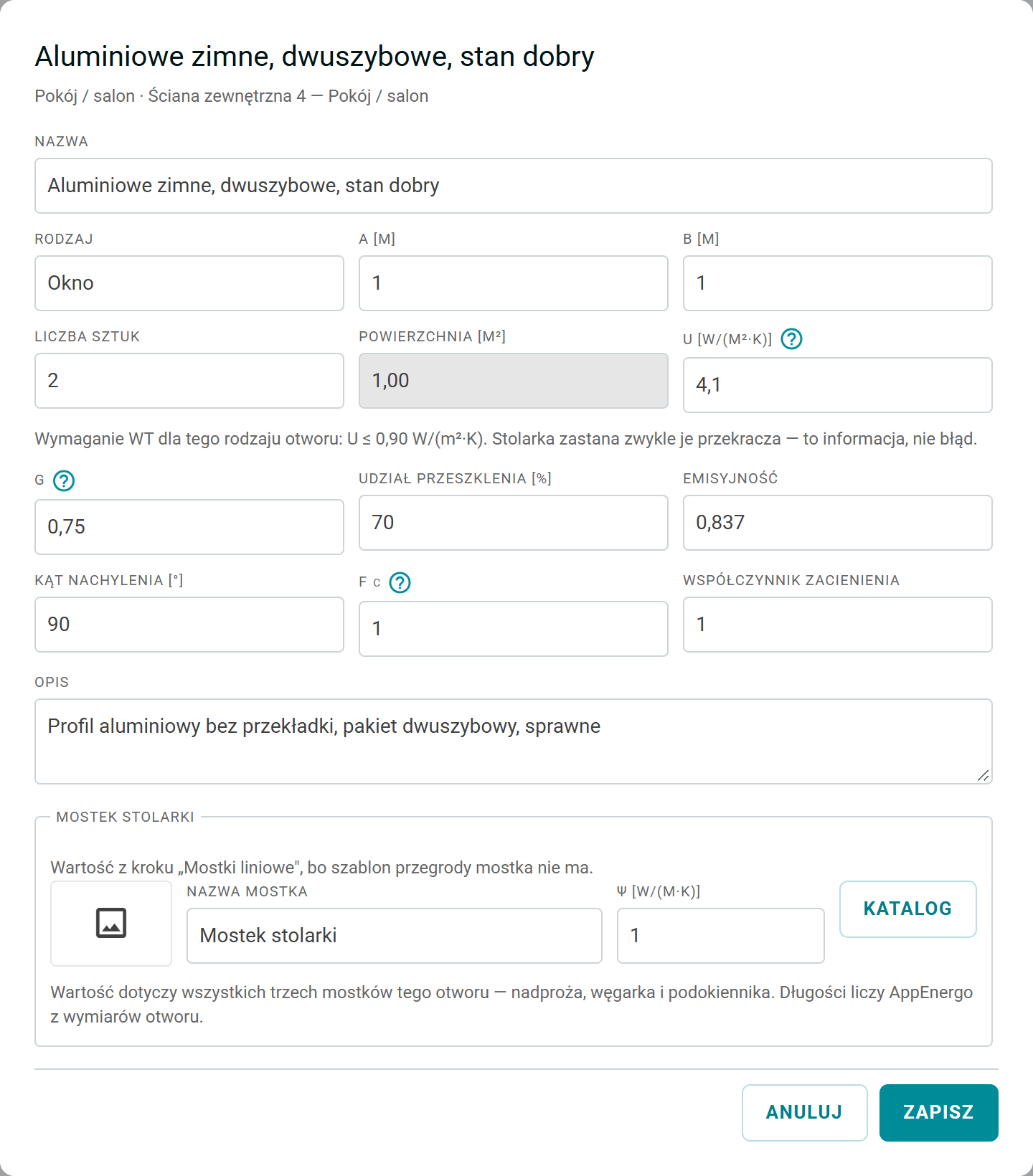
- Ikoną szczegółów otwórz okno otworu, aby sprawdzić lub zmienić parametry: Rodzaj, U, g, Udział przeszklenia [%], Emisyjność, Kąt nachylenia [°], fC, Współczynnik zacienienia, Mostek stolarki. Zatwierdź przyciskiem Zapisz.
Biblioteka zawiera stolarkę zastaną — 33 okna i 6 rodzajów drzwi zewnętrznych — oraz 4 okna połaciowe. Szablon wnosi parametry cieplne, a wymiary podajesz ty. We wszystkich szablonach fC = 1 i współczynnik zacienienia = 1 — jeśli okna mają osłony albo są zacienione przez otoczenie, popraw te wartości. Mostki stolarki AppEnergo dołoży samo po imporcie, z wymiarów otworu (rozdział 6).
Zapis projektu
Rysunek zapisuje się automatycznie — kilka sekund po każdej zmianie, a także przy przejściu do innego kroku i przy opuszczaniu modułu. Stan zapisu widać w drzewku Budynek (np. „Zapisywanie…", „Zmiany oczekują na zapis"). Wyjątek: zmiany nazwy i sposobu użytkowania pomieszczenia zatwierdzasz przyciskiem Zapisz zmiany.
- Błąd zapisu — kliknij Spróbuj ponownie.
- Konflikt zapisu — projekt zapisano w międzyczasie w innym oknie lub na innym komputerze. Kliknij Wczytaj nowszy zapis; Twoje niezapisane zmiany zostaną zastąpione.
- Jeśli zmian nie udało się zapisać, przy opuszczaniu strony aplikacja zapyta, czy wyjść.
Kondygnacje i lokale
- Dodaj kondygnację (pod drzewkiem) — nowa kondygnacja dostaje własny lokal. Na niej przechodzisz kroki od wgrania rzutu.
- Powiel kondygnację (menu kondygnacji) — kopia rysunku kondygnacji, na tym samym podkładzie (powtarzalne piętro) albo na nowym pliku, dopasowanym trzema wspólnymi punktami. Lokale na kopii możesz utworzyć jako nowe albo jako kontynuację lokali (np. górna część mieszkania dwupoziomowego). Grunt, dach i sąsiedztwo ustawiasz na kopii osobno.
- Dodaj lokal — kolejny lokal na tej samej kondygnacji (np. drugie mieszkanie na piętrze).
- Usuń kondygnację — z menu kondygnacji, po potwierdzeniu.
Import do ekspertyzy
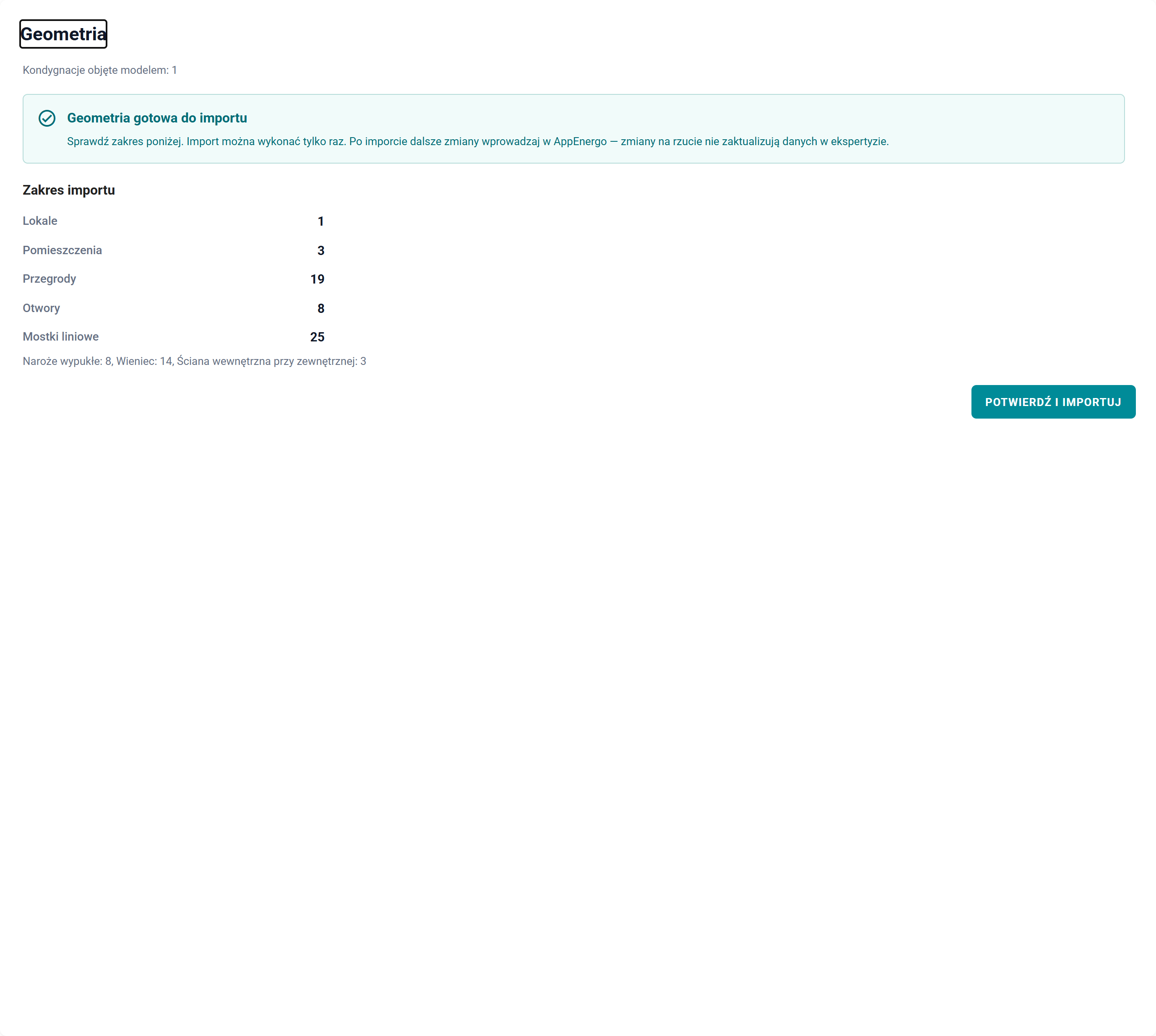
Gdy wszystkie kondygnacje są gotowe, otwórz krok Błędy. Lista ma zakładki Błędy i Ostrzeżenia; przy każdym błędzie przycisk Otwórz przenosi do miejsca, które trzeba poprawić. Gdy błędów nie ma, przejdź do kroku Geometria — aplikacja sprawdzi projekt i pokaże podsumowanie:
- Kondygnacje objęte modelem i Zakres importu: liczba lokali, pomieszczeń, przegród, otworów i mostków liniowych,
- warunki, które blokują import, z podpowiedzią, co poprawić.
Kliknij Potwierdź i importuj. Po udanym imporcie zobaczysz komunikat „Import zakończony: …" z liczbą utworzonych lokali, pomieszczeń i przegród oraz przycisk Przejdź do lokali i pomieszczeń.
Warunki importu
Przycisk Potwierdź i importuj jest aktywny tylko wtedy, gdy:
- projekt nie ma błędów, a ostatnie zmiany są zapisane i sprawdzone,
- każda kondygnacja ma wgrany rzut,
- wszystkie przegrody mają szablony z Konfiguratora tej ekspertyzy, zgodne z rodzajem przegrody,
- w nieruchomości nie ma jeszcze żadnych lokali, pomieszczeń ani przegród.
Jeśli ekspertyza ma już takie dane, zamiast przycisku zobaczysz komunikat „Ekspertyza zawiera już dane" i tylko link do lokali. Import nie dopisuje danych do istniejących ani ich nie scala — w praktyce wykonujesz go raz. Jeśli po sprawdzeniu zmienisz coś na rysunku, aplikacja sprawdzi projekt ponownie przed importem.
Import zapisuje wszystko albo nic: jeśli zapis się nie powiedzie, w ekspertyzie nie zostają częściowe dane. Gdy jednak zobaczysz komunikat, że nie udało się potwierdzić wyniku importu, najpierw zajrzyj do kroku Lokale — sprawdź, czy dane już się pojawiły — i dopiero potem ponów import.
Co tworzy import
| W ekspertyzie | Co przenosi import |
|---|---|
| Lokale | Nazwa i Kubatura Ve [m³] z rysunku (dla lokalu ogrzewanego). Strumienie powietrza wentylacji naturalnej: wg Rozp. MRiT 2022, Podział na strefy: automatyczny. Lokal oznaczony w module jako nieogrzewany powstaje jako lokal nieogrzewany. Pozostałe dane lokalu mają wartości domyślne, jak przy ręcznym dodaniu. |
| Pomieszczenia | Nazwa, powierzchnia, wysokość i kubatura z rysunku; przeznaczenie i temperatura ogrzewania z wybranego sposobu użytkowania. Pomieszczenia lokalu nieogrzewanego są nieogrzewane. Ogrzewanie, wentylacja i pozostałe dane — puste, jak przy ręcznym dodaniu. |
| Przegrody | Ściany, podłogi, stropy i dachy każdego pomieszczenia: szablon z Konfiguratora, powierzchnia, orientacja ścian zewnętrznych, sąsiedztwo (wraz z Btr dla przestrzeni nieogrzewanej). Nazwy według wzoru „Ściana zewnętrzna 3 — Salon", „Podłoga — Kuchnia". |
| Otwory | Okna i drzwi z wymiarami, liczbą sztuk i parametrami z okna szczegółów otworu. Mostki stolarki AppEnergo tworzy samo z wymiarów otworu. |
| Mostki liniowe | Mostki przegród z klas ustawionych w kroku Mostki liniowe, z długością i udziałem wyznaczonymi z rysunku. |
| Podłoga na gruncie | Dla kondygnacji na gruncie: rodzaj gruntu, zagłębienie, woda gruntowa; dla całej oceny — powierzchnia płyty na gruncie i obwód odsłonięty. |
Co sprawdzić po imporcie
Po imporcie przejdź do kroku Lokale i przejrzyj każdy lokal i pomieszczenie. Uzupełnij dane, których moduł nie przenosi (rozdziały 6 i 7) — lista Błędy pokaże braki. Zwróć szczególną uwagę na:
W lokalu
- Kubatura Ve [m³] i Liczba kondygnacji,
- ustawienia wentylacji, przeznaczenie, oświetlenie, zyski ciepła i źródła — uzupełnij jak przy lokalu dodanym ręcznie.
W pomieszczeniu
- powierzchnię, wysokość i kubaturę,
- Temperatura wewnętrzna ogrzewanie [°C] — pochodzi z podpowiedzi dla wybranego sposobu użytkowania; porównaj ją z przyjętą przez ciebie temperaturą obliczeniową,
- w karcie Dane formalno - techniczne: Liczba odsłoniętych otworów (moduł nie wyznacza jej z narysowanych okien) i Korytarz lub klatka schodowa — ustaw zgodnie ze stanem faktycznym,
- w pomieszczeniach lokalu nieogrzewanego — dane wentylacji.
W przegrodach i otworach
- Sąsiedztwo — zwłaszcza ścian „Ściana międzylokalowa …" oraz podłóg i stropów,
- Orientacja ścian zewnętrznych i dachów (ostrzeżenie w kroku Błędy modułu wskazuje przegrody bez orientacji),
- w otworach: Nachylenie okien połaciowych, Współczynnik g, fC i zacienienie,
- mostki liniowe i mostki stolarki,
- w przegrodzie Podłoga na gruncie, sekcja Budynek: Powierzchnia płyty na gruncie [m²] i Obwód odsłonięty [m].