

1. Lista ekspertyz
Lista ekspertyz to ekran startowy modułu świadectw. Zakładasz tu nowe ekspertyzy, importujesz je z CERTO, wyszukujesz, kopiujesz i usuwasz. Wracasz na nią ikoną Strona główna w nagłówku ekspertyzy albo ikoną w lewym pasku (dymek „Moje ekspertyzy - wersje robocze") — przy ikonie widać liczbę twoich ekspertyz. Dla świadectwa lista nie ma znaczenia — to tylko miejsce zarządzania ekspertyzami.

Lista
Lista ma nagłówek „Wersje robocze" i pokazuje wszystkie ekspertyzy założone na twoim koncie, od ostatnio utworzonej. Kolejne ekspertyzy doczytują się, gdy przewijasz listę w dół.
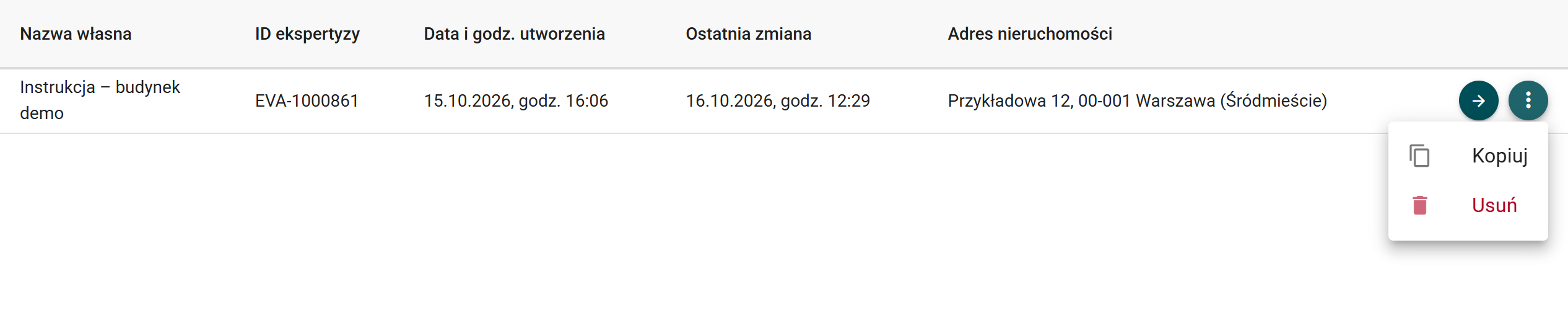
| Kolumna | Co pokazuje |
|---|---|
| Nazwa własna | Nazwa ekspertyzy. Zmienisz ją w nagłówku ekspertyzy (rozdział 0). |
| ID ekspertyzy | Numer nadany przez aplikację, np. EVA-…. |
| Data i godz. utworzenia | Kiedy ekspertyzę założono. |
| Ostatnia zmiana | Kiedy ostatnio zmieniono jej dane. |
| Adres nieruchomości | Adres z kroku Dane budynku. |
Na końcu każdego wiersza są dwa przyciski: strzałka (Zobacz szczegóły) otwiera ekspertyzę na kroku Dane budynku, a trzy kropki (Więcej akcji) rozwijają menu z poleceniami Kopiuj i Usuń.
Nowa ekspertyza
Kliknij Nowa ekspertyza w prawym górnym rogu. Aplikacja zakłada pustą ekspertyzę i od razu otwiera jej krok Dane budynku (rozdział 2). Nowa ekspertyza dostaje kolejny numer EVA-… i nazwę roboczą w rodzaju ekspertyza-7 (z kolejnym numerem na twoim koncie) — zmień ją w nagłówku ekspertyzy na taką, po której ją łatwo znajdziesz.
Wyszukiwarka
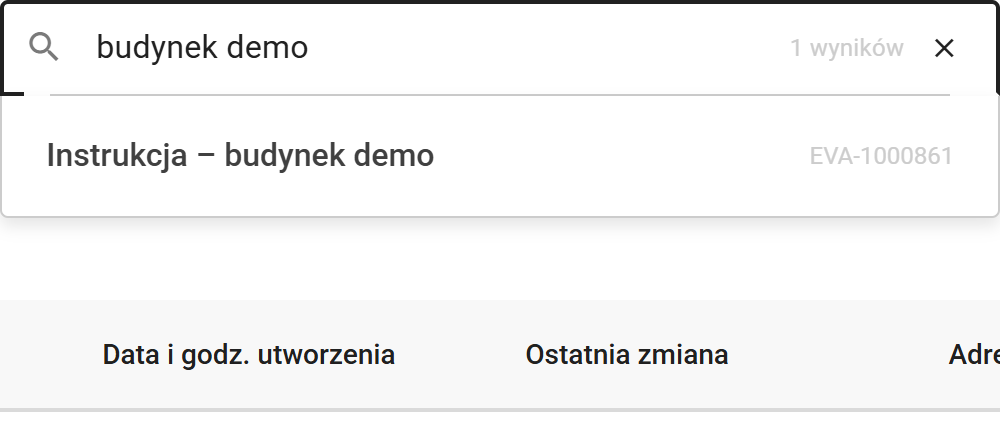
Pole Szukaj po nazwie na górze ekranu szuka wśród twoich ekspertyz po nazwie albo po numerze EVA-… (wystarczy fragment, wielkość liter nie ma znaczenia). Podpowiedzi pojawiają się od trzeciego wpisanego znaku — wcześniej widać napis „Wpisz minimum 3 znaki, aby wyszukać". Każda podpowiedź ma nazwę ekspertyzy i jej numer; kliknięcie podpowiedzi otwiera ekspertyzę na kroku Dane budynku. Gdy nic nie pasuje, zobaczysz „Brak wyników".
Kopiowanie ekspertyzy
Rozwiń menu Więcej akcji przy ekspertyzie i wybierz Kopiuj. Aplikacja od razu, bez dodatkowego pytania, tworzy kopię i ją otwiera („Ekspertyza została skopiowana"). Kopia:
- ma nazwę „Kopia – {nazwa oryginału}" i nowy numer EVA-…,
- zawiera dane budynku, szablony przegród z Konfiguratora oraz wszystkie lokale z pomieszczeniami, przegrodami, otworami, mostkami i danymi zakładek,
- nie ma wyników obliczeń — żeby je zobaczyć, kliknij w kopii Wyniki.
Usuwanie ekspertyzy
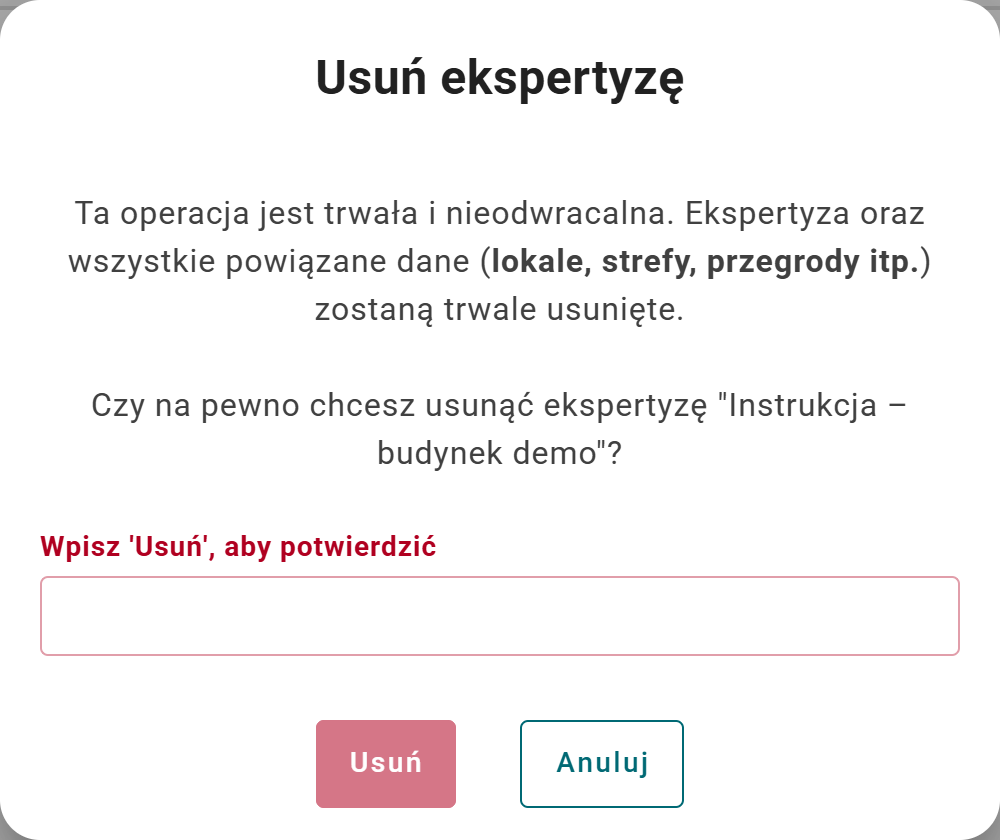
Rozwiń menu Więcej akcji i wybierz Usuń. Otworzy się okno „Usuń ekspertyzę" z ostrzeżeniem, że ekspertyza i wszystkie powiązane dane (lokale, strefy, przegrody itp.) zostaną trwale usunięte. Przycisk Usuń w oknie staje się aktywny dopiero, gdy w polu pod ostrzeżeniem wpiszesz słowo Usuń — dokładnie tak, z wielką literą na początku. Anuluj zamyka okno bez zmian. Usuniętej ekspertyzy nie przywrócisz w aplikacji.
Import z CERTO
Ekspertyzę zapisaną w programie CERTO możesz przenieść do appEnergo. Kliknij Importuj ekspertyzę i wskaż plik z rozszerzeniem .certoh. Aplikacja od razu odrzuci plik o innym rozszerzeniu („Format pliku nie jest akceptowany. Dozwolone formaty: .certoh") i plik większy niż 10 MB („Rozmiar pliku przekracza maksymalny limit 10 MB.").
Import zawsze tworzy nową ekspertyzę — nie nadpisuje żadnej istniejącej. Dostaje ona nowy numer i nazwę roboczą (jak przy Nowa ekspertyza), a po zakończeniu importu aplikacja otwiera jej krok Dane budynku. Jeśli pliku nie da się wczytać, zobaczysz komunikat „Błąd importu ekspertyzy" i żadna ekspertyza nie powstanie.
Gdy wszystko się wczytało, pojawi się komunikat „Import zakończony pomyślnie". Gdy części danych nie dało się przenieść, aplikacja pokaże okno „Import zakończony z ostrzeżeniami" z listą problemów. Przyciskiem Kopiuj treść ostrzeżenia skopiujesz listę do schowka (np. do notatek albo zgłoszenia), Zamknij zamyka okno.
Zmiana nazwy ekspertyzy
Nazwę zmieniasz w nagłówku otwartej ekspertyzy — kliknij ją, wpisz nową (3–40 znaków) i naciśnij Enter. Szczegóły: rozdział 0, „Zmiana nazwy ekspertyzy". Nowa nazwa pojawi się w kolumnie Nazwa własna i w wyszukiwarce.