

0. Jak pracować w appEnergo
Całą pracę nad świadectwem wykonujesz w ekspertyzie. Jedna ekspertyza to jeden budynek: jego dane ogólne, szablony przegród, lokale z pomieszczeniami, przegrodami i źródłami ciepła, opisy na świadectwo oraz wyniki obliczeń. Ekspertyzy zakładasz, wyszukujesz, kopiujesz i usuwasz na liście ekspertyz (rozdział 1).
Ekran ekspertyzy ma cztery części: nagłówek u góry, pod nim pasek kroków („Kroki:"), wąski pasek ikon po lewej i formularze bieżącego kroku w środku.
Ekrany ekspertyzy działają w przeglądarce na komputerze. Na wąskim ekranie (telefon) zamiast formularzy zobaczysz komunikat „Ta funkcjonalność nie jest jeszcze wspierana w wersji mobilnej. Zapraszamy do korzystania z aplikacji webowej."
Nagłówek ekspertyzy

| Element | Co robi |
|---|---|
| Strona główna (ikona domku) | Wraca do listy ekspertyz. |
| Powrót (strzałka) | Wraca do poprzednio oglądanego ekranu. |
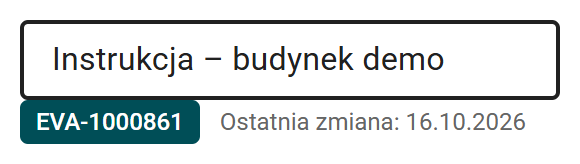
| Nazwa ekspertyzy | Twoja nazwa ekspertyzy, widoczna też na liście ekspertyz. Kliknij ją (albo ikonę ołówka), żeby ją zmienić — szczegóły niżej. |
| Numer ekspertyzy | Nadawany automatycznie numer w postaci EVA-…. Nie da się go zmienić. Po numerze w wyszukiwarce też znajdziesz ekspertyzę. |
| Ostatnia zmiana | Data ostatniej zmiany danych ekspertyzy. |
| Wyniki | Uruchamia obliczenia — opis w podrozdziale „Przycisk Wyniki". |
Zmiana nazwy ekspertyzy
Kliknij nazwę w nagłówku — zamieni się w pole tekstowe. Wpisz nową nazwę i naciśnij Enter albo kliknij poza polem; aplikacja potwierdzi zapis komunikatem „Nazwa ekspertyzy została zapisana". Klawisz Esc anuluje zmianę. Nazwa musi mieć od 3 do 40 znaków. Jeśli ekspertyza nie ma jeszcze nazwy, w nagłówku widać napis „Kliknij, aby dodać nazwę".
Kroki ekspertyzy
Pod nagłówkiem jest pasek kroków. Kliknięcie kroku przenosi do jego ekranu; bieżący krok jest wyróżniony. Kroki możesz odwiedzać w dowolnej kolejności — aplikacja nie blokuje przejścia dalej, gdy poprzedni krok nie jest uzupełniony.

| Krok | Co w nim robisz | Rozdział |
|---|---|---|
| Dane budynku | Adres, dane formalne, szczelność, dane klimatyczne, zyski ciepła i ustawienia obliczeń całego budynku. | 2 |
| Konfigurator | Szablony przegród (układ warstw, U), z których korzystają przegrody w pomieszczeniach. | 3 |
| Opisy i zalecenia | Opisy i zalecenia drukowane na świadectwie. | 4 |
| Lokale i pomieszczenia | Lokale, pomieszczenia, przegrody, otwory, mostki oraz źródła ciepła, chłodu i c.w.u. | 6, 7 |
| Błędy | Lista braków i ostrzeżeń w danych całej ekspertyzy. | 8 |
Krok Błędy pokazuje stan danych: czerwona kropka i napis „Błędy: N" — w danych są błędy, które blokują obliczenia; pomarańczowa kropka i „Ostrzeżenia: N" — są tylko ostrzeżenia; brak kropki — lista jest pusta. Licznik odświeża się po każdym zapisie pola.
Przycisk „Wyniki”
Przycisk Wyniki w prawej części nagłówka to jedyny sposób na uruchomienie obliczeń. Po kliknięciu aplikacja:
- kończy zapisywanie zmian w otwartych formularzach;
- sprawdza wymagane pola w formularzach otwartych na bieżącym ekranie — jeśli czegoś brakuje, pokazuje komunikat „Uzupełnij wymagane pola w formularzach przed generowaniem wyników." i nie liczy;
- sprawdza dane całej ekspertyzy — jeśli na liście jest choć jeden błąd, nie liczy, tylko przenosi cię do kroku Błędy (ostrzeżenia obliczeń nie blokują);
- liczy i po sukcesie („Wyniki obliczeń zostały wygenerowane pomyślnie.") otwiera ekran wyników (rozdział 9).
Ekran wyników otworzysz dopiero po udanym obliczeniu — bez wyników aplikacja wraca do kroku Dane budynku.
Zapisywanie danych
Większość formularzy ekspertyzy zapisuje się sama, chwilę po zmianie pola — nie ma w nich przycisku „Zapisz". Dotyczy to:
- kroku Dane budynku,
- szablonu przegrody w Konfiguratorze (z warstwami i izolacją krawędziową),
- Opisów i zaleceń budynku i lokali,
- zakładek lokalu: danych ogólnych, wentylacji, c.o. i chłodzenia, c.w.u., oświetlenia i zysków,
- zakładek pomieszczenia: danych ogólnych, wentylacji, c.o. i chłodzenia oraz zysków,
- Karty danych nieruchomości.
Okna otwierane z list mają przyciski Zapisz i Anuluj — zmiany w nich zapisujesz sam. Tak działają okna:
- źródeł ciepła na c.o., wentylację i c.w.u., źródeł chłodu oraz urządzeń pomocniczych,
- przegrody w pomieszczeniu, otworu (okna, drzwi) i mostka liniowego,
- przerwy w ogrzewaniu,
- kopiowania elementów.
Jeśli w takim oknie masz niezapisane zmiany i spróbujesz przejść gdzie indziej, aplikacja zapyta, co z nimi zrobić: Zapisz i wyjdź albo Opuść bez zapisywania. Krzyżyk w rogu zamyka pytanie i zostawia cię w oknie.
Pasek boczny
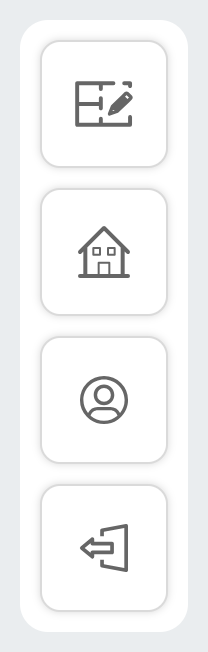
Wąski pasek ikon po lewej ma dwie części. Górna zmienia się z ekranem — w kroku Dane budynku jest pusta, w lokalu i pomieszczeniu prowadzi do ich zakładek, a na ekranie Błędy przełącza błędy i ostrzeżenia; opisują ją rozdziały o poszczególnych krokach. Dolna część jest taka sama na wszystkich ekranach ekspertyzy:
| Ikona (dymek) | Co robi |
|---|---|
| Geometria nieruchomości | Otwiera moduł rysowania geometrii budynku na rzucie i przenoszenia jej do ekspertyzy (rozdział 5). To moduł we wczesnej wersji (alpha). |
| Karta danych nieruchomości | Otwiera ankietę o budynku; link do niej możesz wysłać klientowi do wypełnienia. Dla świadectwa nie ma znaczenia — jej dane nie trafiają do obliczeń ani na świadectwo; przepisujesz je sam do kroków ekspertyzy. |
| Moje konto | Otwiera dane twojego konta. |
| Wyloguj | Wylogowuje z aplikacji. |
Zalecana kolejność pracy
Kroki na pasku możesz odwiedzać w dowolnej kolejności, ale część danych zależy od innych. Najmniej poprawek wymaga taka kolejność:
- Dane budynku (rozdział 2) — zacznij od kodu pocztowego (uzupełnia adres i dane klimatyczne). Preferencji obliczeniowych nie musisz zmieniać — ustawienia domyślne są dobrane do typowego świadectwa.
- Konfigurator (rozdział 3) — przygotuj szablony przegród. Przegrody w pomieszczeniu nie dodasz, dopóki w ekspertyzie nie ma żadnego szablonu.
- Geometria nieruchomości (rozdział 5, opcjonalnie) — jeśli chcesz narysować budynek na rzucie, zrób to teraz: przeniesienie geometrii do ekspertyzy działa tylko wtedy, gdy nie ma w niej jeszcze lokali, pomieszczeń ani przegród.
- Lokale i pomieszczenia (rozdział 6) — lokale, pomieszczenia, przegrody, otwory i mostki.
- Źródła ciepła, chłodu i c.w.u. (rozdział 7) — w zakładkach lokali i pomieszczeń.
- Opisy i zalecenia (rozdział 4) — na końcu, gdy znasz już całą instalację i przegrody. Pola tego kroku są wymagane do obliczeń.
- Błędy (rozdział 8) — usuń błędy z listy; przycisk Otwórz przy każdym wierszu prowadzi do pola z brakiem.
- Wyniki (rozdział 9) — kliknij przycisk w nagłówku i wyeksportuj świadectwo.