

3. Konfigurator przegród
Krok Konfigurator to drugi krok pracy nad ekspertyzą, zaraz po Dane budynku. Definiujesz w nim szablony przegród (w aplikacji nazywane też predefiniowanymi przegrodami): rodzaj przegrody, warstwy materiałowe, warunki pracy, opory przejmowania ciepła i opis. Aplikacja na bieżąco liczy z nich współczynnik U.
Szablon to jedyne miejsce, w którym określasz budowę przegrody. Przegroda w pomieszczeniu (rozdział 6) nie ma własnych warstw ani własnego pola U — wybierasz dla niej szablon, a do niej dopisujesz tylko geometrię, sąsiedztwo i orientację. W obliczeniach przegroda pomieszczenia zawsze bierze U, opory przejmowania ciepła i warstwy ze swojego szablonu. Dlatego zmiana szablonu zmienia od razu wszystkie przegrody, które z niego korzystają.
Co z szablonu trafia na świadectwo. W tabeli przegród świadectwa (PDF i XML) każdy szablon użyty w pomieszczeniach ogrzewanych daje jeden wiersz. Z szablonu pochodzą: rodzaj przegrody (drukowany jako nazwa wiersza, np. „1) ściana zewnętrzna”), treść pola Opis i współczynnik U (na PDF z trzema miejscami po przecinku). Sama Nazwa szablonu na świadectwo nie trafia — służy tylko do rozpoznania szablonu w aplikacji.
Lista szablonów
Po wejściu w krok Konfigurator widzisz listę szablonów przegród całego budynku.
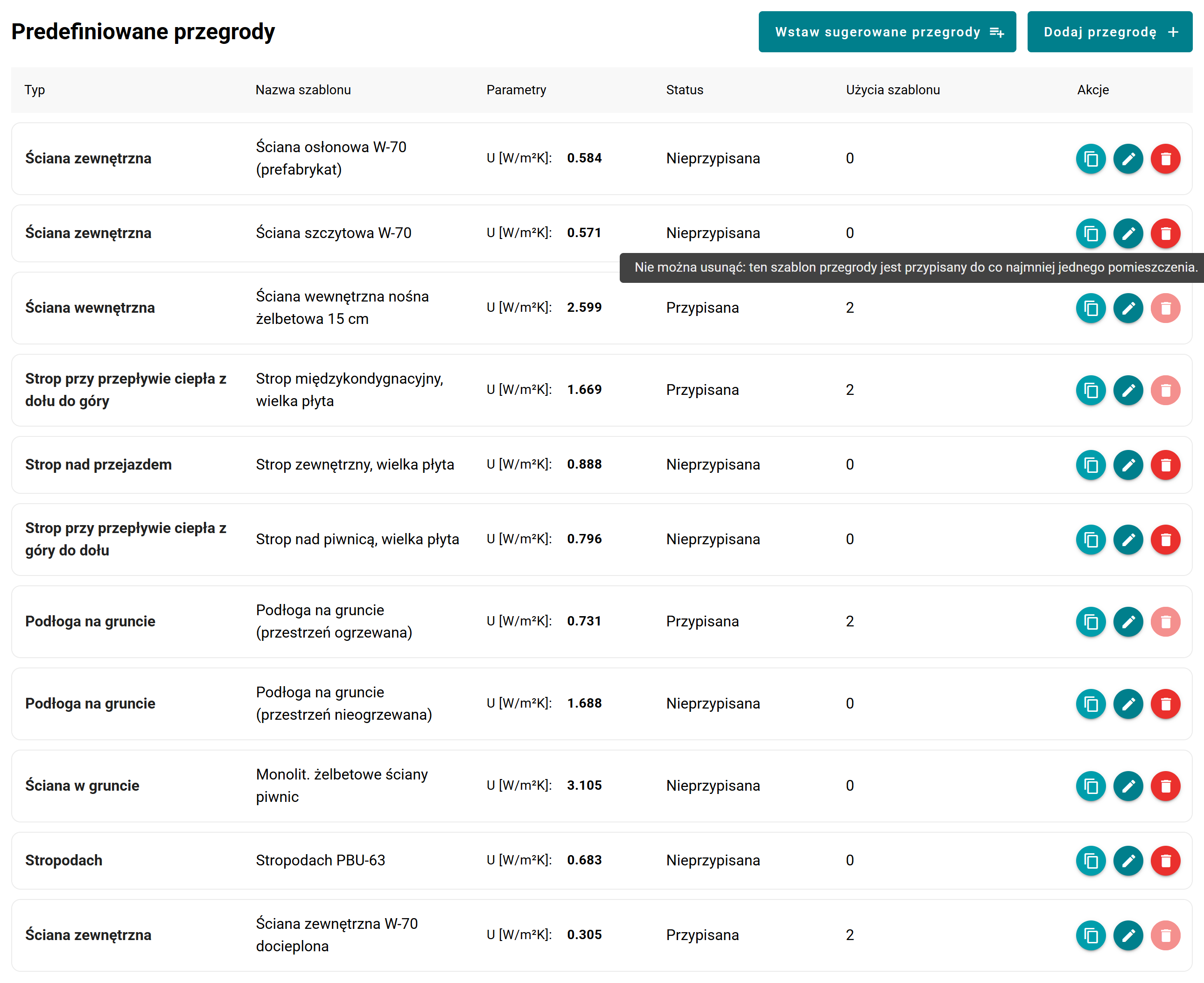
| Kolumna | Co pokazuje |
|---|---|
| Typ | Rodzaj przegrody, np. Ściana zewnętrzna. Szablon, któremu nie wybrano jeszcze rodzaju, ma typ Nieokreślony. |
| Nazwa szablonu | Nazwa nadana w szablonie. |
| Parametry | Zapisany współczynnik U [W/m²K] albo „—”, jeśli U nie zostało jeszcze policzone. |
| Status | Przypisana — szablon jest użyty w co najmniej jednej przegrodzie pomieszczenia; Nieprzypisana — nie jest używany. |
| Użycia szablonu | Liczba przegród w pomieszczeniach, które korzystają z szablonu. |
| Akcje | Kopiuj, Edytuj, Usuń. |
Akcje działają różnie zależnie od statusu:
- Edytuj szablon Nieprzypisana otwiera go od razu. Przy szablonie Przypisana aplikacja najpierw pyta „Czy na pewno chcesz edytować?” — bo zmiana obejmie wszystkie przegrody, które z niego korzystają.
- Usuń jest nieaktywny dla szablonu Przypisana (dymek: „Nie można usunąć: ten szablon przegrody jest przypisany do co najmniej jednego pomieszczenia.”). Szablon Nieprzypisana aplikacja usuwa od razu po kliknięciu kosza, bez dodatkowego potwierdzenia.
- Kopiuj tworzy kopię szablonu razem z warstwami i izolacją krawędziową, o nazwie „Kopia – {nazwa}”, i od razu ją otwiera.
Wstaw sugerowane przegrody
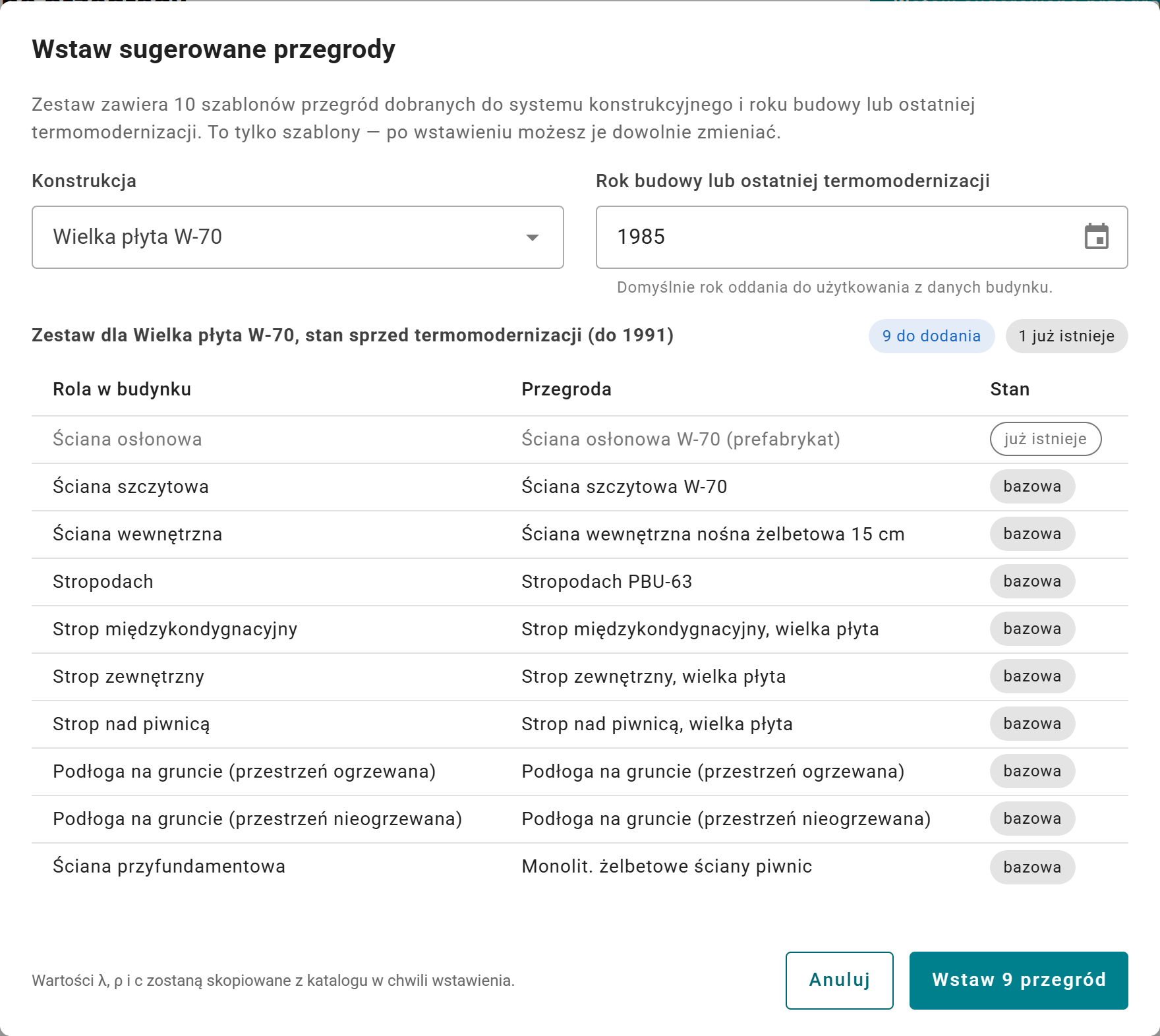
Przycisk Wstaw sugerowane przegrody nad listą wstawia od razu cały zestaw gotowych szablonów z katalogu AppEnergo, dobrany do systemu konstrukcyjnego i roku budowy.
| Pole | Opis |
|---|---|
| Konstrukcja | System konstrukcyjny z katalogu. Uzupełnia się sam, jeśli w karcie Dane formalno - techniczne (rozdział 2) wybrałeś konstrukcję z listy podpowiedzi — dokładnie o tej nazwie. |
| Rok budowy lub ostatniej termomodernizacji | Rok od 1850 do bieżącego. Domyślnie rok oddania do użytkowania z danych budynku. Decyduje, który wariant przegród (przed termomodernizacją albo po niej) trafi do zestawu. |
Gdy oba pola są poprawne, okno pokazuje podgląd: rolę każdej przegrody w budynku (np. Ściana osłonowa, Stropodach, Strop nad piwnicą), nazwę przegrody z katalogu i jej stan. Przycisk Wstaw N przegród dodaje tylko brakujące szablony. Szablonów, które już masz, aplikacja nie nadpisuje ani nie usuwa — pozycja jest oznaczona „już istnieje”, jeśli na liście jest szablon o tej samej nazwie (bez względu na wielkość liter i spacje).
Tworzenie szablonu
Kliknij Dodaj przegrodę. Aplikacja od razu tworzy nowy, pusty szablon i otwiera jego formularz. Formularz zaczyna się od trzech kroków.
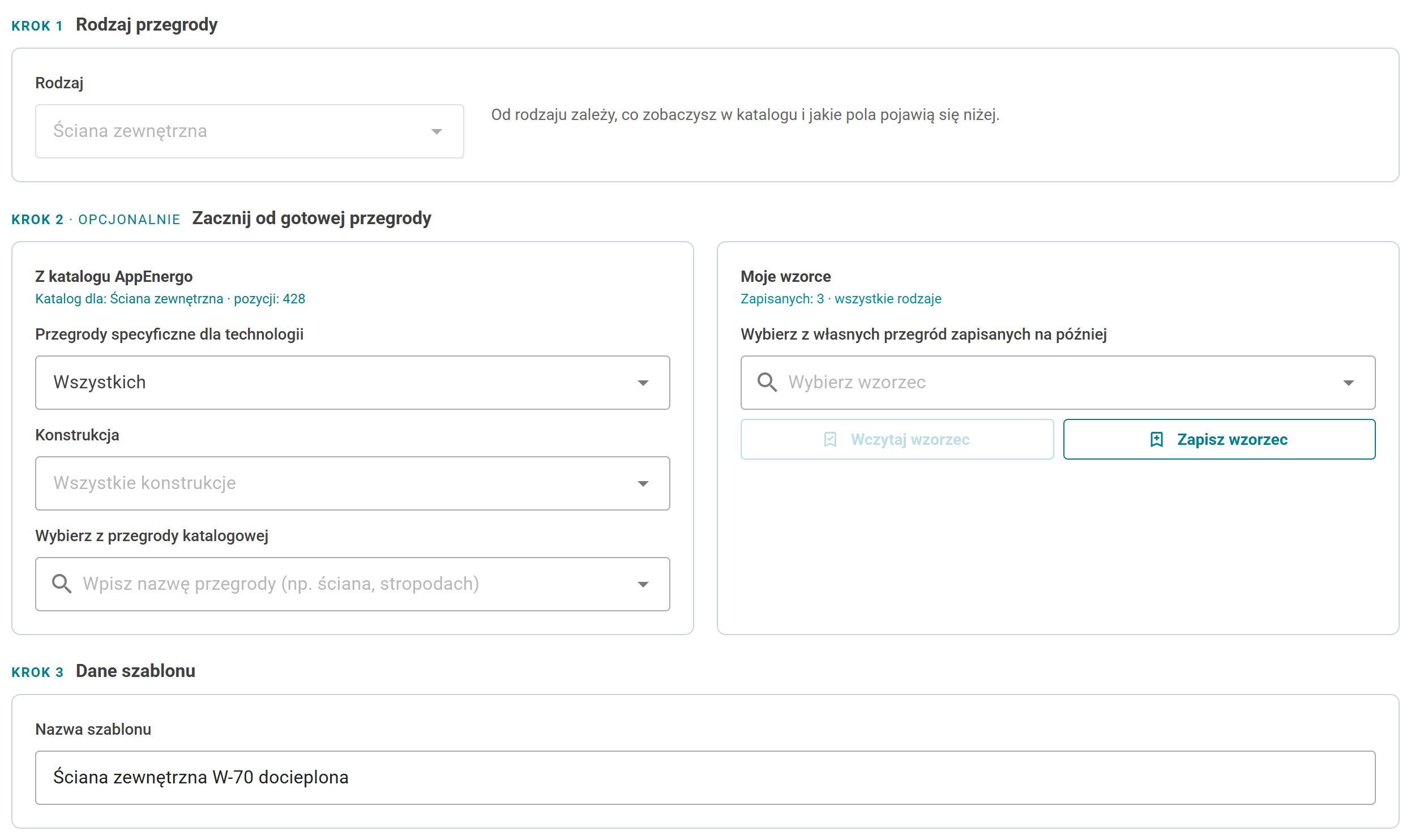
Krok 1 — Rodzaj przegrody
Wybierz jeden z 10 rodzajów:
- Ściana zewnętrzna, Ściana wewnętrzna, Ściana w gruncie,
- Podłoga na gruncie, Podłoga wyniesiona,
- Dach, Stropodach,
- Strop przy przepływie ciepła z dołu do góry, Strop nad przejazdem, Strop przy przepływie ciepła z góry do dołu.
Okien i drzwi nie definiujesz w Konfiguratorze — to otwory w przegrodach pomieszczeń (rozdział 6).
Od rodzaju zależy, co zobaczysz w katalogu, jakie opory przejmowania ciepła wpisze aplikacja i jakie pola pojawią się niżej. Rodzaju zapisanego szablonu nie da się już zmienić — lista wyboru jest wtedy zablokowana. Jeśli pomylisz rodzaj, usuń szablon i utwórz nowy.
Krok 2 — Zacznij od gotowej przegrody (opcjonalnie)
Zamiast wpisywać warstwy od zera, możesz wypełnić szablon gotową przegrodą. Do wyboru są dwa panele.
Z katalogu AppEnergo. Katalog typowych przegród dla wybranego rodzaju. Listę możesz zawęzić polami Przegrody specyficzne dla technologii (Wszystkich, Wielkiej płyty, Tradycyjnej) i Konstrukcja, a w polu Wybierz z przegrody katalogowej wyszukać przegrodę po nazwie. Przy przegrodach katalogowych widać okres termomodernizacji, którego dotyczą (np. „po 2021”). Wybór pozycji od razu zastępuje zawartość szablonu danymi z katalogu: nazwę, warstwy, warunki pracy, opory przejmowania ciepła i opis. Dotychczasowe warstwy i izolacja krawędziowa szablonu są przy tym usuwane.
Katalogu można użyć tylko przy tworzeniu nowego szablonu. W edytowanym szablonie panel jest zablokowany, żeby przypadkiem nie nadpisać dopracowanych warstw.
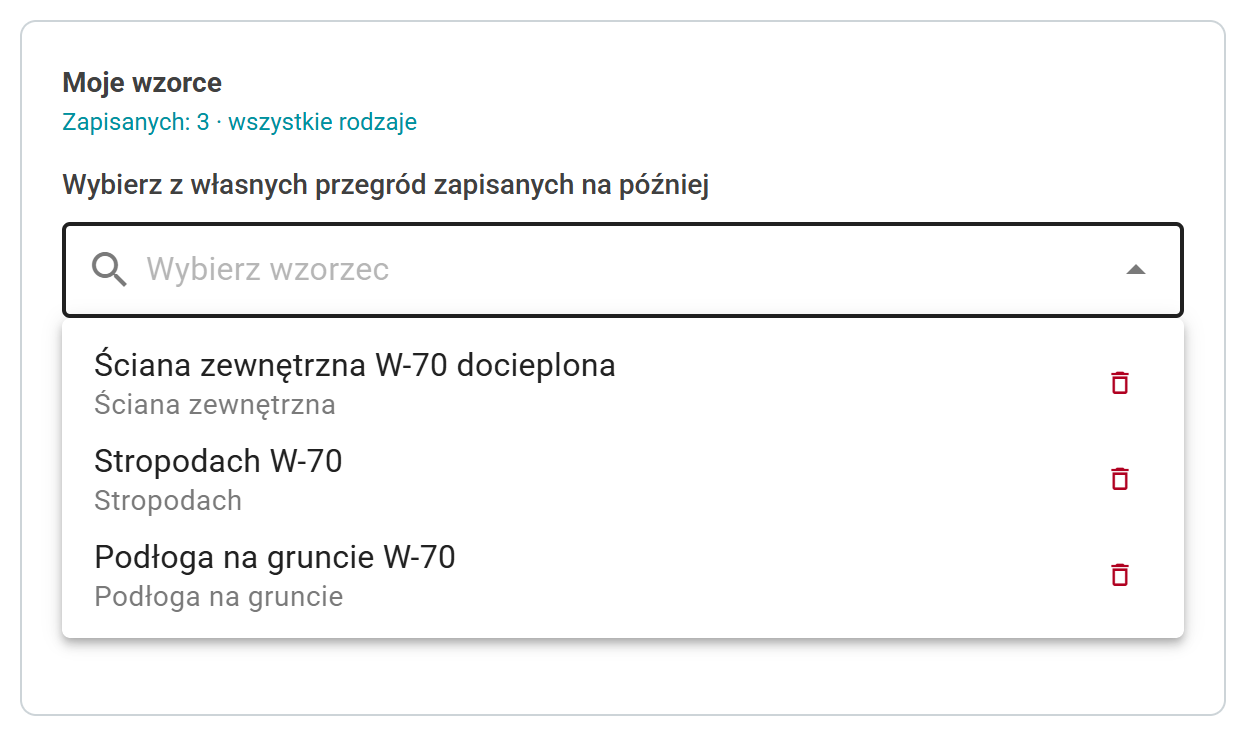
Moje wzorce. Twoje własne przegrody zapisane na później (opis niżej, w części „Wzorce przegród i materiałów”). Wybierz wzorzec z listy i kliknij Wczytaj wzorzec.
Krok 3 — Dane szablonu
Nazwa szablonu — pole wymagane. Nazwa musi być niepowtarzalna w budynku; przy powtórzeniu aplikacja pokaże „Szablon przegrody o tej nazwie już istnieje”. Nazwa pojawia się na liście szablonów i przy wyborze szablonu dla przegrody w pomieszczeniu. Dla świadectwa nie ma znaczenia — nie jest na nim drukowana.
Materiały składowe
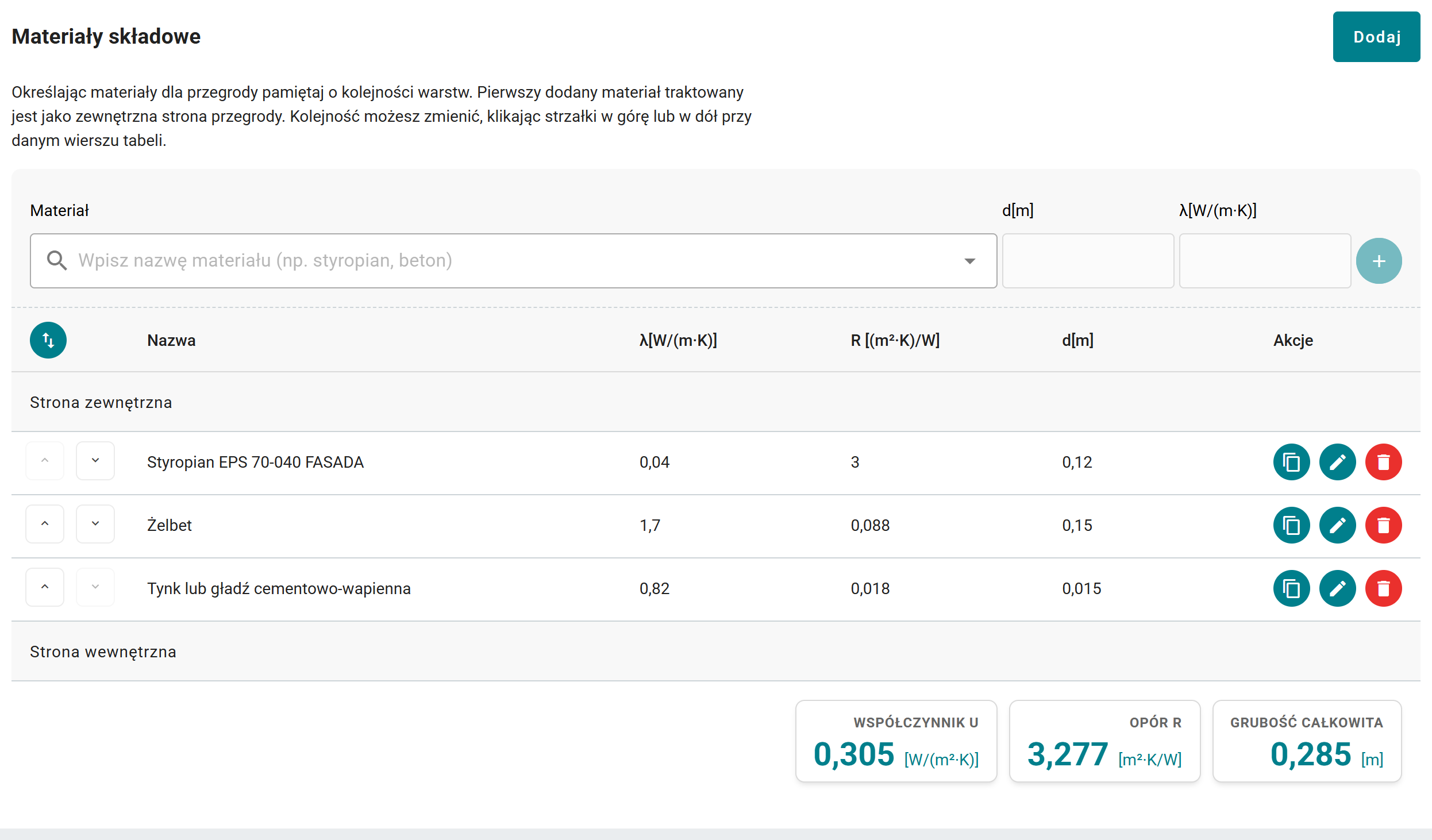
Tabela Materiały składowe zawiera warstwy przegrody. Kolejność ma znaczenie: pierwsza warstwa to strona zewnętrzna przegrody, ostatnia — wewnętrzna. Od dwóch warstw nad tabelą i pod nią pojawiają się etykiety Strona zewnętrzna i Strona wewnętrzna, a w ostatniej kolumnie tabeli strzałki do przesuwania warstw.
| Kolumna | Co pokazuje |
|---|---|
| Nazwa | Nazwa warstwy. |
| λ[W/(m·K)] | Współczynnik przewodzenia ciepła — dla warunków pracy wybranych w szablonie. |
| R [(m²·K)/W] | Opór cieplny warstwy. |
| d[m] | Grubość warstwy. |
| Akcje | Kopiuj, Edytuj, Usuń warstwę. |
Szybkie dodawanie materiału
Nad tabelą jest wiersz szybkiego dodawania. W polu Materiał wpisz fragment nazwy (np. styropian, beton) i wybierz pozycję — na liście są najpierw twoje wzorce materiałów (oznaczone „Wzorzec”), potem katalog materiałów, przy każdej pozycji z wartością λ. Po wyborze aplikacja wpisuje λ materiału dla warunków pracy szablonu; wpisz grubość d[m] i kliknij + albo naciśnij Enter. Warstwa trafia na koniec tabeli, czyli od strony wewnętrznej.
Tą drogą dodasz tylko warstwę materiałową. Wartości wpisane w wierszu możesz potem poprawić w pełnym formularzu warstwy (ikona edycji).
Dodawanie warstwy przyciskiem Dodaj
Przycisk Dodaj w tabeli otwiera okno Określ warstwę z trzema rodzajami warstw: Warstwa materiałowa (domyślna), Warstwa powietrza, Warstwa niejednorodna. Wybierz rodzaj i kliknij Konfiguruj — otworzy się formularz warstwy.
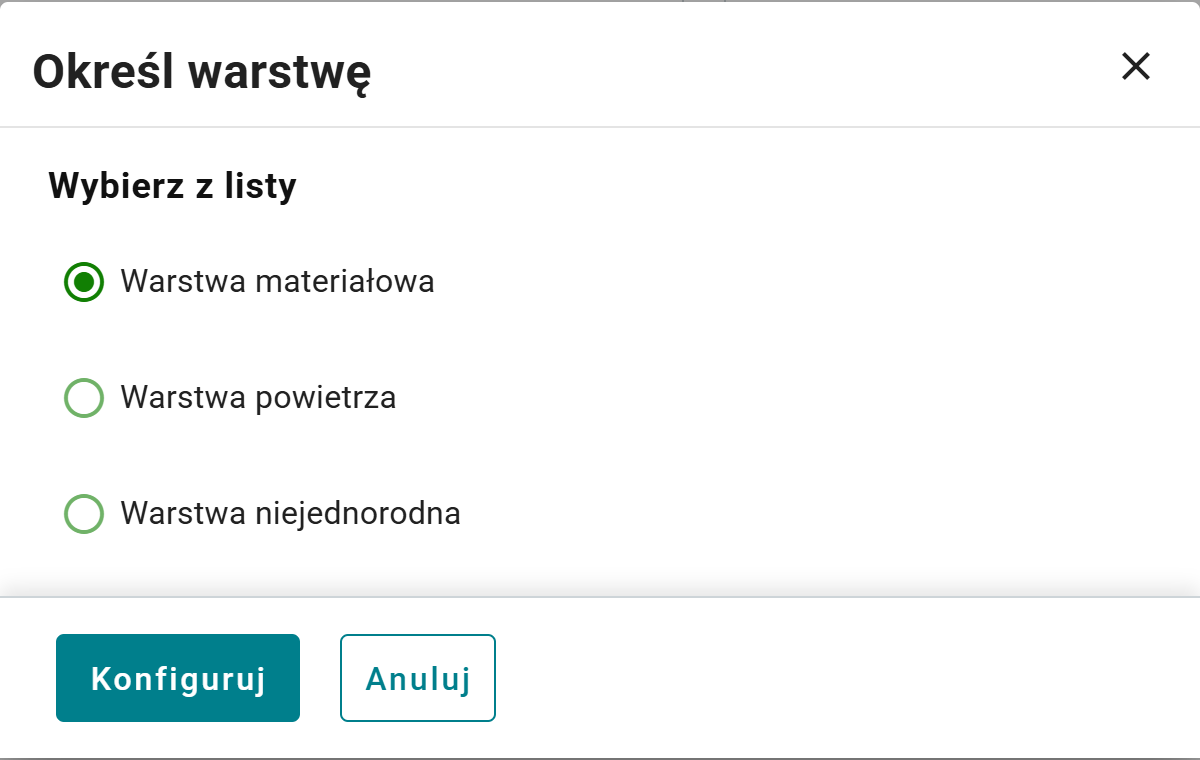
Wspólne dla wszystkich formularzy warstw: zmiany zapisują się automatycznie, a na dole jest pasek z przyciskami Gotowe (zapisuje i wraca do szablonu) i — przy dodawaniu nowej warstwy — Anuluj (usuwa dodawaną warstwę i wraca).
Warstwa materiałowa. W sekcji Rodzaj materiału wyszukaj materiał w polu Materiał (katalog i twoje wzorce). Wybór materiału wpisuje jego nazwę jako nazwę warstwy oraz λ, gęstość, ciepło właściwe i znacznik warstwy izolacyjnej. Grubości nie zmienia — wpisz ją sam. Wszystkie wartości możesz poprawić ręcznie.
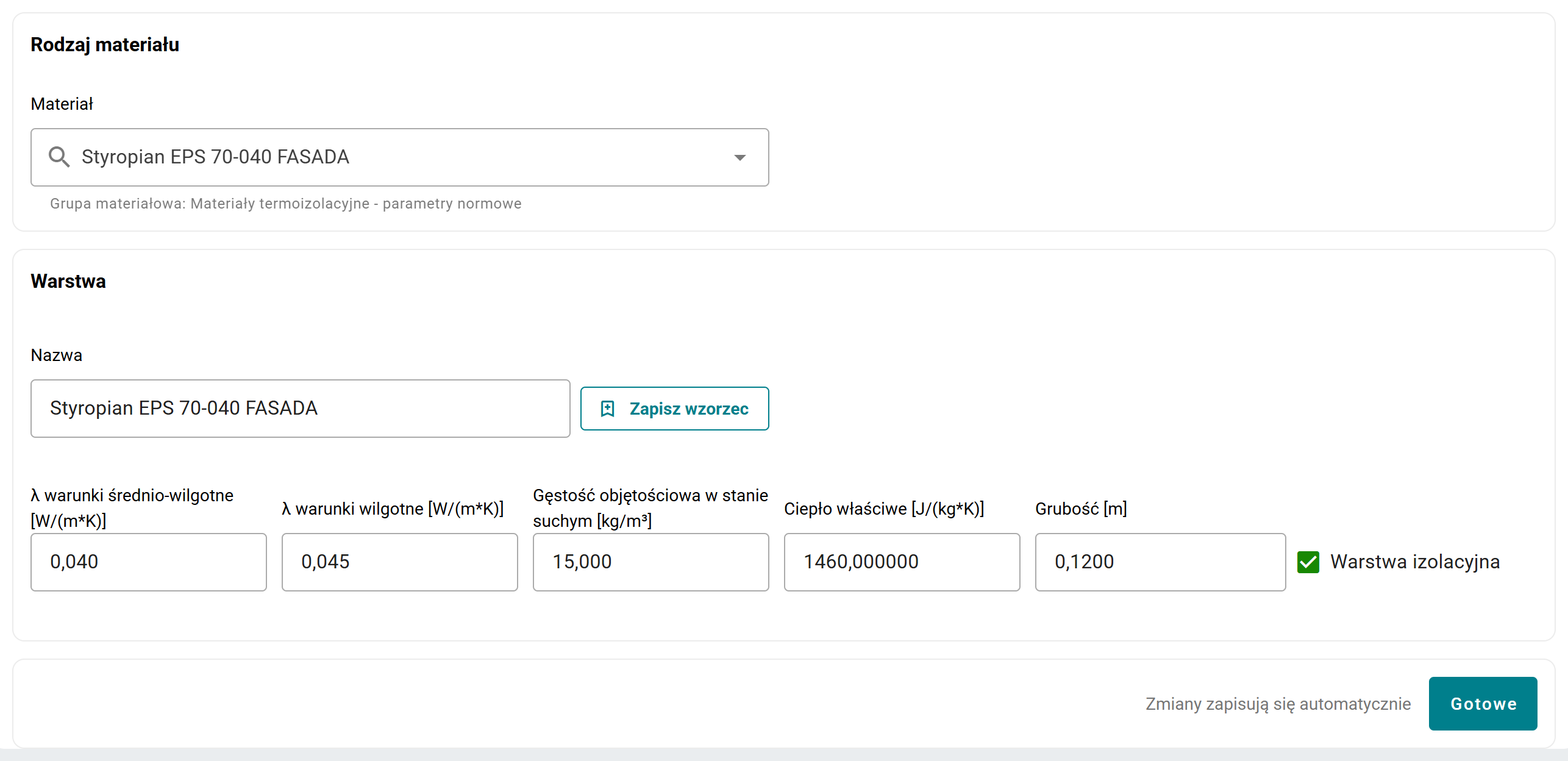
| Pole | Opis |
|---|---|
| Nazwa | Nazwa warstwy. Trafia do tabeli i do tekstu z Generuj opis. |
| λ warunki średnio-wilgotne [W/(m*K)] | λ używana, gdy szablon ma warunki pracy Średniowilgotne. |
| λ warunki wilgotne [W/(m*K)] | λ używana, gdy szablon ma warunki pracy Wilgotne. |
| Gęstość objętościowa w stanie suchym [kg/m³] | Do pojemności cieplnej przegrody. |
| Ciepło właściwe [J/(kg*K)] | Do pojemności cieplnej przegrody. |
| Grubość [m] | Od 0,0001 do 10 m. |
| Warstwa izolacyjna | Zaznacz dla materiału izolacyjnego. Znacznik ma znaczenie tylko przy włączonym ustawieniu Cm do 1. warstwy izolacji w Preferencjach obliczeniowych (rozdział 2) — pojemność cieplna liczona jest wtedy tylko do pierwszej warstwy izolacyjnej od wewnątrz. Na współczynnik U nie wpływa. |
Warstwa powietrza. Wybierz Typ warstwy powietrznej — niewentylowaną (kierunek strumienia ciepła w górę, poziomy, w dół), słabo wentylowaną (te same kierunki) albo dobrze wentylowaną — i wpisz Grubość warstwy powietrznej [m] (od 0,01 m). Wybór typu wpisuje jego nazwę jako nazwę warstwy. Dla warstwy słabo wentylowanej podaj też Powierzchnia otworów [mm²] (501–1499; aplikacja podpowiada 1000). W jednej przegrodzie może być tylko jedna słabo wentylowana warstwa (lub wycinek).
Warstwa niejednorodna. Warstwa złożona z równoległych wycinków, np. konstrukcja szkieletowa z izolacją między słupkami. Wpisz Nazwa i Grubość warstwy [m], potem w tabeli Wycinki warstwy dodaj wycinki (materiałowe lub powietrzne). Dla każdego wycinka podaj udział powierzchni f (0,01– 1). Suma f musi wynosić 1 — po wpisaniu wartości kliknij Zapisz wartości f; dopiero wtedy warstwę da się zapisać. Grubość wycinka wynika z grubości warstwy.
Kolejność, kopiowanie, usuwanie
- Strzałki w ostatniej kolumnie tabeli przesuwają warstwę o jedno miejsce. Ikona w nagłówku tej kolumny (Odwróć kolejność warstw) odwraca kolejność wszystkich warstw naraz — przydatne, gdy wpisałeś je od strony wewnętrznej.
- Kopiuj dodaje kopię warstwy.
- Usuń usuwa warstwę po potwierdzeniu.
Wyniki U, R i grubość
Pod tabelą widać trzy wartości: Współczynnik U [W/(m²·K)], Opór R [m²·K/W] (opór całkowity z oporami przejmowania) i Grubość całkowita [m]. Aplikacja przelicza U i R sama, chwilę po każdej zmianie warstw, warunków pracy albo oporów przejmowania ciepła — nie ma przycisku „przelicz”. Wynik zapisuje się w szablonie automatycznie. Karta U znika, gdy szablon nie ma żadnej warstwy albo brakuje danych do obliczenia.
Opis
Pole Opis jest wymagane. Jego treść trafia na świadectwo — do kolumny „Opis przegrody” w tabeli przegród (PDF) i do opisu przegrody w pliku XML. Pusty opis aplikacja drukuje na PDF jako „brak danych”.
Przycisk Generuj opis układa opis według stałego wzoru: nazwa szablonu, słowo „Warstwy:”, a po nim kolejne warstwy od strony zewnętrznej w postaci „{nazwa warstwy}. d={grubość}m, λ= {λ}W/(m·K)”. Wygenerowany tekst od razu zastępuje dotychczasową treść pola, bez pytania. Przycisk jest nieaktywny, dopóki szablon nie ma warstw.

Parametry zależne od rodzaju przegrody
Sekcja pojawia się tylko dla dwóch rodzajów: Ściana zewnętrzna i Podłoga na gruncie. Jej dane wpływają na straty ciepła przez grunt podłogi na gruncie, a więc na wynik świadectwa.
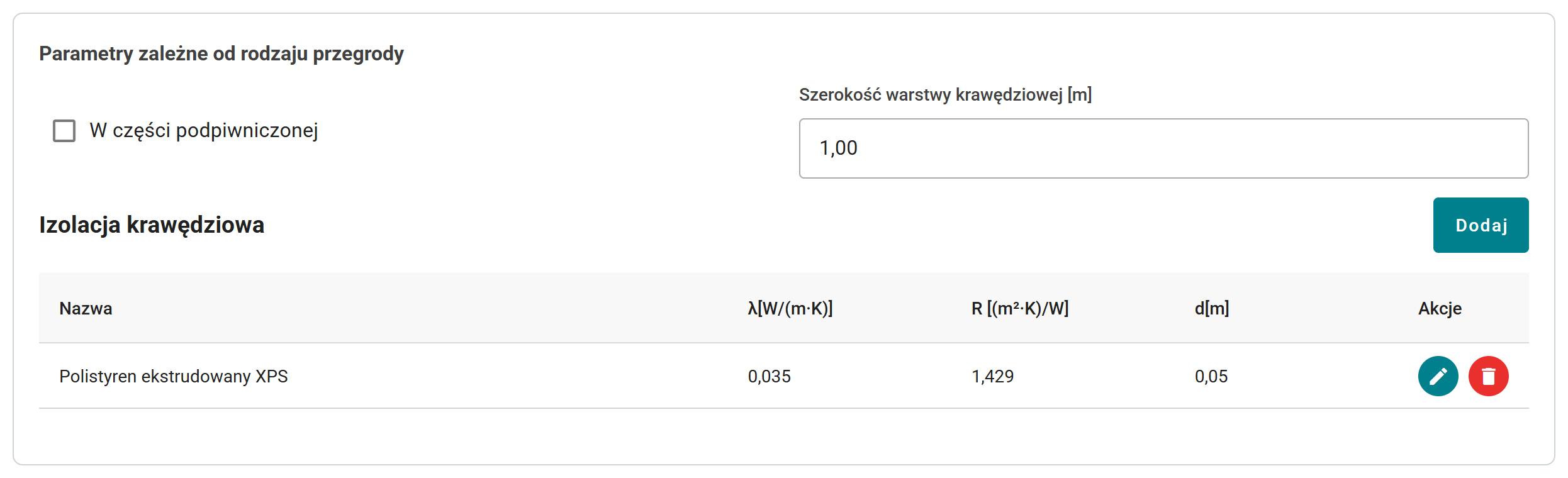
| Pole | Rodzaj przegrody | Opis |
|---|---|---|
| Wysokość warstwy krawędziowej (m) | Ściana zewnętrzna | Wysokość pionowej izolacji krawędziowej ściany. Liczy się, gdy ta ściana jest wskazana jako Skorelowana ściana podłogi na gruncie w pomieszczeniu (rozdział 6). Nowy szablon ściany ma tu 0. |
| W części podpiwniczonej | Podłoga na gruncie | Zaznacz dla podłogi w części podpiwniczonej. Zaznaczenie ukrywa szerokość warstwy krawędziowej i tabelę izolacji (i czyści wpisaną szerokość). Taką podłogę w pomieszczeniu trzeba skorelować ze ścianą w gruncie, a podłogę poza częścią podpiwniczoną — ze ścianą zewnętrzną. |
| Szerokość warstwy krawędziowej [m] | Podłoga na gruncie poza częścią podpiwniczoną | Szerokość poziomej izolacji krawędziowej podłogi. |
Tabela Izolacja krawędziowa (dla ściany zewnętrznej i podłogi na gruncie poza częścią podpiwniczoną) zawiera warstwy izolacji krawędziowej. Przycisk Dodaj otwiera ten sam formularz co warstwa materiałowa. Wysokość albo szerokość warstwy krawędziowej jest wymagana dopiero wtedy, gdy szablon ma co najmniej jedną izolację krawędziową.
Mostek liniowy stolarki
Sekcja Mostek liniowy stolarki jest dostępna dla rodzajów, w których mogą być okna i drzwi: ściany zewnętrznej, ściany w gruncie, podłogi na gruncie, podłogi wyniesionej, dachu, stropodachu i stropu nad przejazdem. Ustawiasz w niej domyślny mostek dla otworów w przegrodach korzystających z tego szablonu.
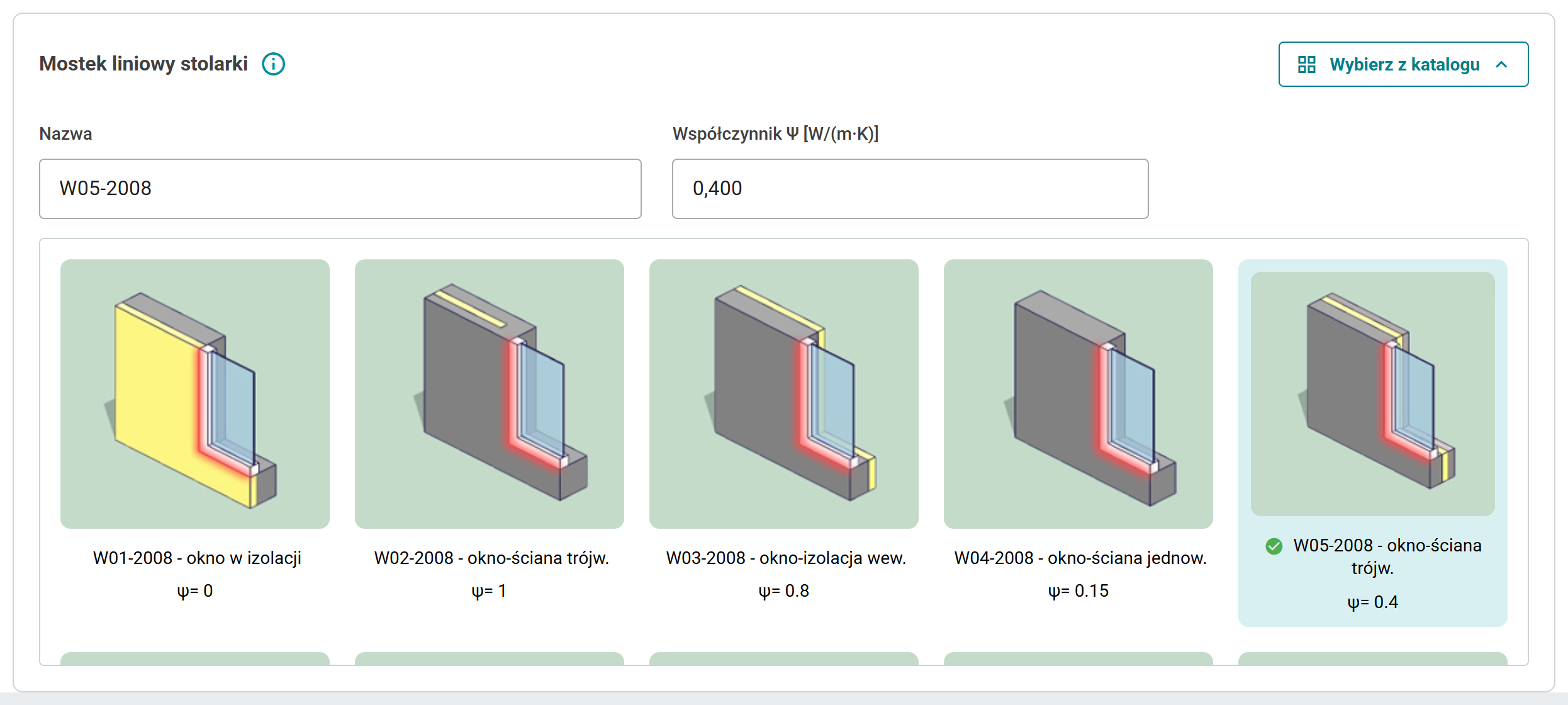
| Pole | Opis |
|---|---|
| Nazwa | Nazwa mostka, do 255 znaków. |
| Współczynnik Ψ [W/(m·K)] | Liniowy współczynnik przenikania ciepła mostka. |
Przycisk Wybierz z katalogu rozwija galerię mostków okiennych z katalogu (W01-2008 … W18-2008, z rysunkiem i wartością ψ). Kliknięcie karty wpisuje jej kod jako nazwę i jej Ψ. Wypełnij oba pola albo żadne — samo jedno aplikacja odrzuci jako niekompletne. Bez wypełnienia szablon nie ma domyślnego mostka i aplikacja nie utworzy mostków automatycznie.
Warunki pracy i opory przejmowania ciepła
Ostatnia część formularza.

| Pole | Opis |
|---|---|
| Warunki pracy | Średniowilgotne (domyślnie) albo Wilgotne. Decyduje, którą z dwóch wartości λ każdej warstwy (i izolacji krawędziowej) aplikacja bierze do obliczeń. |
| Opory przejmowania ciepła | Wartość z normy (domyślnie) — aplikacja wpisuje Rsi i Rse według rodzaju przegrody, a pola są zablokowane. Wartość manualnie — wpisujesz własne wartości. Powrót do Wartość z normy przywraca wartości z normy. |
| Rsi [m²·K/W] | Opór przejmowania ciepła po stronie wewnętrznej; przy wpisie ręcznym większy od zera. |
| Rse [m²·K/W] | Opór przejmowania ciepła po stronie zewnętrznej; przy wpisie ręcznym zero lub więcej. |
Wartości z normy, które wpisuje aplikacja:
| Rodzaj przegrody | Rsi | Rse |
|---|---|---|
| Ściana zewnętrzna | 0,13 | 0,04 |
| Ściana wewnętrzna | 0,13 | 0,13 |
| Podłoga wyniesiona | 0,17 | 0,17 |
| Dach, Stropodach | 0,10 | 0,04 |
| Strop przy przepływie ciepła z dołu do góry | 0,10 | 0,10 |
| Strop nad przejazdem | 0,17 | 0,04 |
| Strop przy przepływie ciepła z góry do dołu | 0,17 | 0,17 |
Wzorce przegród i materiałów
Wzorce to twoje własne, zapisane na później przegrody i materiały. Są przypisane do twojego konta, a nie do ekspertyzy — wzorzec zapisany w jednej ekspertyzie jest dostępny we wszystkich twoich ekspertyzach. Dla świadectwa nie mają znaczenia: to tylko sposób na szybsze wypełnianie szablonów.
Wzorzec przegrody (panel Moje wzorce w kroku 2):
- Zapisz wzorzec zapisuje cały bieżący szablon: rodzaj, warstwy z wycinkami, izolację krawędziową, warunki pracy, opory, opis i mostek stolarki. Przycisk działa, gdy szablon ma rodzaj i co najmniej jedną warstwę. Podajesz nazwę wzorca (domyślnie nazwa szablonu); przy powtórzonej nazwie aplikacja zapyta, czy zapisać duplikat.
- Wczytaj wzorzec zastępuje zawartość szablonu zawartością wzorca — usuwa dotychczasowe warstwy i wstawia warstwy z wzorca. Wzorzec można wczytać do nowego szablonu albo do szablonu tego samego rodzaju; wzorca innego rodzaju aplikacja nie wczyta.
- Ikona kosza przy wzorcu na liście usuwa go po potwierdzeniu.
Wzorzec materiału. W formularzu warstwy materiałowej (a także izolacji krawędziowej i wycinka) przycisk Zapisz wzorzec przy polu Nazwa zapisuje materiał: obie wartości λ, gęstość, ciepło właściwe i znacznik warstwy izolacyjnej (grubości nie). Wymagane są wszystkie cztery wartości liczbowe. Jeśli masz już wzorzec o identycznych parametrach, aplikacja zapyta, czy zapisać duplikat. Zapisane wzorce pojawiają się na początku listy w polu Materiał i w wierszu szybkiego dodawania, z oznaczeniem „Wzorzec”.
Zapisywanie i anulowanie
Formularz szablonu nie ma przycisku zapisu — zmiany zapisują się automatycznie. Do listy szablonów wrócisz, klikając krok Konfigurator.
Przycisk Anuluj w górnym pasku działa różnie:
- w nowym szablonie i w kopii szablonu — usuwa szablon i wraca do listy;
- w szablonie otwartym do edycji — tylko wraca do listy; zapisane zmiany zostają.